Tableaux de bord
The Overview dashboard widget by widget, plus building custom dashboards you can share with your organisation.
Tableaux de bord
Le tableau de bord Présentation affiche votre mois en un coup d'œil. Vous pouvez le réorganiser et créer des tableaux de bord supplémentaires à partager avec votre organisation.
- L'aperçu est intégré. Ses widgets peuvent être glissés et redimensionnés, et votre arrangement est enregistré pour votre utilisateur, pas pour l'organisation.
- Les widgets de dépenses sont cumulatifs au mois. Rien n'est inventé : un widget sans données affiche un tiret ou une explication.
- Les tableaux de bord personnalisés sont constitués de widgets que vous choisissez : cartes intégrées, vues enregistrées de l'Explorateur de coûts, rapports enregistrés, notes textuelles et résumés de coûts.
- Un tableau de bord personnalisé vous est privé ou est partagé en lecture seule avec l'ensemble de votre organisation.
- Limites : 50 widgets par tableau de bord et 50 tableaux de bord par utilisateur.
Le tableau de bord général (Overview)
Open Dashboard. Le sélecteur en haut à gauche affiche Présentation (intégrée) avec un badge Système par défaut. If a new organisation has a cloud connected but no spend yet, a No cost data yet card with Fetch data now appears; see the Démarrage rapide.
Le tableau de bord Présentation avec ses widgets par défaut.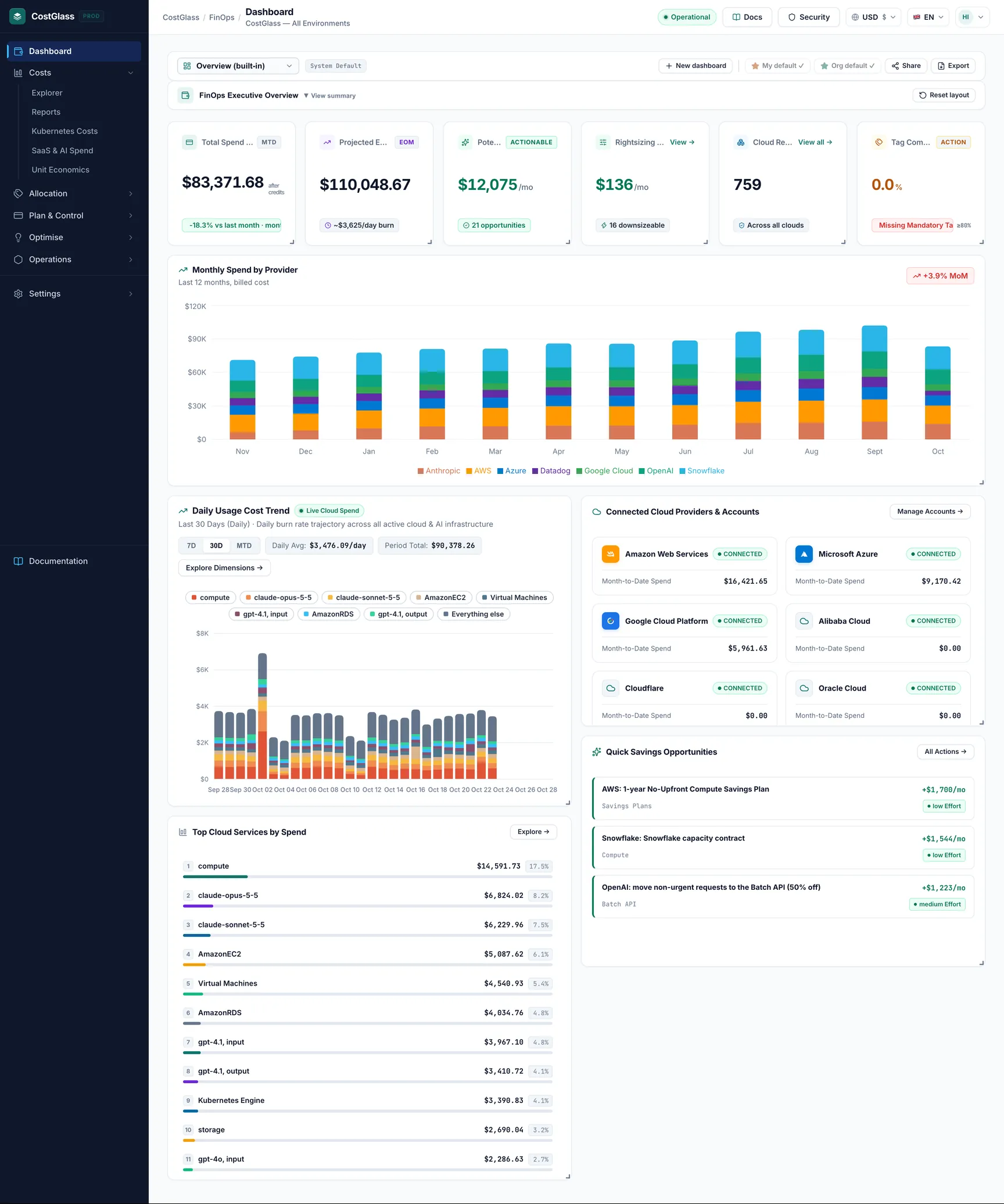
| Widget | Que signifie le numéro | D'où ça vient |
|---|---|---|
| Dépense totale à ce jour | Dépensez jusqu'à présent ce mois-ci auprès de tous les fournisseurs de cloud connectés et d'IA/SaaS, avec la variation par rapport au mois dernier. Marqué après les crédits lorsque les crédits s'appliquent. | Vos données de coûts stockées pour tous les fournisseurs. Cumul mensuel, donc partiel jusqu'à la fin du mois. |
| Fin de mois projetée | Où se dirige le mois, avec une consommation quotidienne moyenne en dessous. | Calculé à partir de vos dépenses jusqu'à présent. C'est une projection, pas une promesse. |
| Économies potentielles | Epargne mensuelle identifiée par le moteur d'épargne, avec le nombre d'opportunités. | La page Épargne. Les recommandations qui se chevauchent sont comptées une seule fois, de sorte que le total ne dépasse jamais votre facture. |
| Rightsizing (ajustement de taille) | Estimation des économies mensuelles liées au redimensionnement des machines, avec combien de machines pourraient être réduites. Affiche un tiret et une raison s'il n'y a pas de données d'utilisation. | Utilisation mesurée (CPU et similaire) pour les machines virtuelles EC2, RDS et Azure. Liens vers le dimensionnement. |
| Ressources Cloud | Combien de ressources ont été trouvées dans tous les nuages. Liens vers les ressources cloud. | L'inventaire, à l'exclusion des ressources terminées. |
| Conformité des balises | Le pourcentage de ressources avec les balises requises. Vert et Passage à 80 % ou plus, orange et Action en dessous. | La politique de conformité des balises. |
| Tendance des coûts d'utilisation quotidienne | Un bar par jour. Choisissez 7D, 30D ou MTD. Cliquez sur une barre pour vous concentrer sur cette journée et voir ses meilleurs services. | Lignes de coût quotidien. Les nuages qui rapportent uniquement des totaux mensuels n'apparaissent pas ici. |
| Fournisseurs et comptes de cloud connectés | Une vignette par fournisseur : Connecté avec ses dépenses mensuelles ou Prêt à se connecter. | Vos connexions et dépenses stockées. |
| Principaux services cloud par dépense | Les services qui coûtent le plus cher cette période. Le bouton Cost Explorer ouvre la répartition complète. | Données de coûts stockées. |
| Opportunités d'économies rapides | Les économies les plus rentables en fonction du niveau d'effort. Toutes les actions ouvre les économies. | La page Épargne. S’il n’y en a pas, la carte explique ce dont les chèques ont besoin. |
Le bandeau de synthèse FinOps
Above the widgets is a slim bar titled FinOps Executive Overview with View summary / Hide summary. Il est réduit par défaut et ouvre un bref résumé écrit des dépenses mensuelles, des économies et de la conformité des balises. Votre choix ouvert ou fermé est enregistré avec votre mise en page. Le bouton Réinitialiser la mise en page se trouve à côté.
Agencer le tableau de bord
- La mise en page est stockée par utilisateur. Les coéquipiers gardent les leurs.
- La disposition par défaut : six cartes numériques en haut, la tendance quotidienne en pleine largeur, les fournisseurs connectés en dessous, puis les meilleurs services cloud et les économies rapides côte à côte.
- Si de nouveaux widgets sont ajoutés ultérieurement à CostGlass, ils apparaissent au bas d'une mise en page existante sans la casser.
Tableaux de bord personnalisés
Utilisez un tableau de bord personnalisé lorsque vous souhaitez une page destinée à un public spécifique, tel qu'un responsable technique ou l'équipe financière. Open the selector at the top left to switch between Overview (built-in), My dashboards and Shared with your organisation.
Créez-en un
Types de widgets
| Onglet | Ce que ça montre |
|---|---|
| Intégré | L'un des dix widgets de présentation : Dépenses totales à ce jour, Dépenses projetées de fin de mois, Économies potentielles, Est. économies de redimensionnement, ressources cloud, conformité des balises, tendance des coûts d'utilisation quotidienne, fournisseurs de cloud connectés, meilleurs services cloud par dépense, opportunités d'économies rapides. |
| Vue enregistrée | A Cost Explorer view you saved (total and top rows), with an Open in Cost Explorer link. Enregistrer les vues de Explorateur de coûts. |
| Rapport enregistré | Shows the saved report's name with an Open Reports link. Il ne rend pas le rapport lui-même. |
| Texte | Une note en texte brut (titre facultatif, jusqu'à 2 000 caractères). Aucun formatage ni lien n'est interprété. |
| Résumé des coûts | Dépenses totales et répartition par fournisseur pour ce mois, le mois dernier ou les 3 derniers mois. |
Partager, par défaut, dupliquer, exporter
| Contrôle | Ce que ça fait |
|---|---|
| Private / Whole organisation | Qui peut voir le tableau de bord. Les tableaux de bord partagés sont en lecture seule pour tout le monde, à l'exception du créateur et des propriétaires/administrateurs. Revenir au mode privé le cache à nouveau aux autres. |
| Set default / My default ✓ | Fait du tableau de bord sélectionné celui sur lequel vous atterrissez. Un lien avec un tableau de bord spécifique dans l'adresse gagne toujours. |
| Set org default / Org default ✓ | Propriétaires et administrateurs uniquement. Le tableau de bord sur lequel tout le monde accède à moins qu’il ne définisse le sien. Il doit d'abord être partagé avec l'ensemble de l'organisation (ou constituer la vue d'ensemble). |
| Partager | Copie un lien. Il s'ouvre aux personnes de votre organisation qui peuvent voir ce tableau de bord. |
| Dupliquer | Fait une copie privée que vous possédez. |
| Renommer | Change le nom. |
| Supprimer | Le supprime définitivement, pour tout le monde s'il a été partagé. Vous êtes invité à confirmer. |
| Exporter | Opens your browser's print dialog so you can save the page as PDF. |
Limites et précisions techniques
- Jusqu'à 50 widgets par tableau de bord et 50 tableaux de bord par utilisateur.
- Un tableau de bord privé est invisible pour tout le monde. Si un tableau de bord partagé utilise une vue enregistrée ou un rapport privé de quelqu'un d'autre, ce widget affiche Cet élément est privé de quelqu'un d'autre ou a été supprimé plutôt que son contenu.
- Les widgets de rapport enregistrés affichent un lien, pas le rapport. L'envoi par e-mail programmé d'un tableau de bord n'est pas disponible ; planifiez plutôt des vues et des rapports enregistrés.
- L'aperçu est édité par utilisateur ; seuls les tableaux de bord personnalisés peuvent être partagés.
- Dashboard answers are cached in your browser for up to an hour; use the page's refresh or make a change to see fresh data (see Navigation et repères).