Prévisions
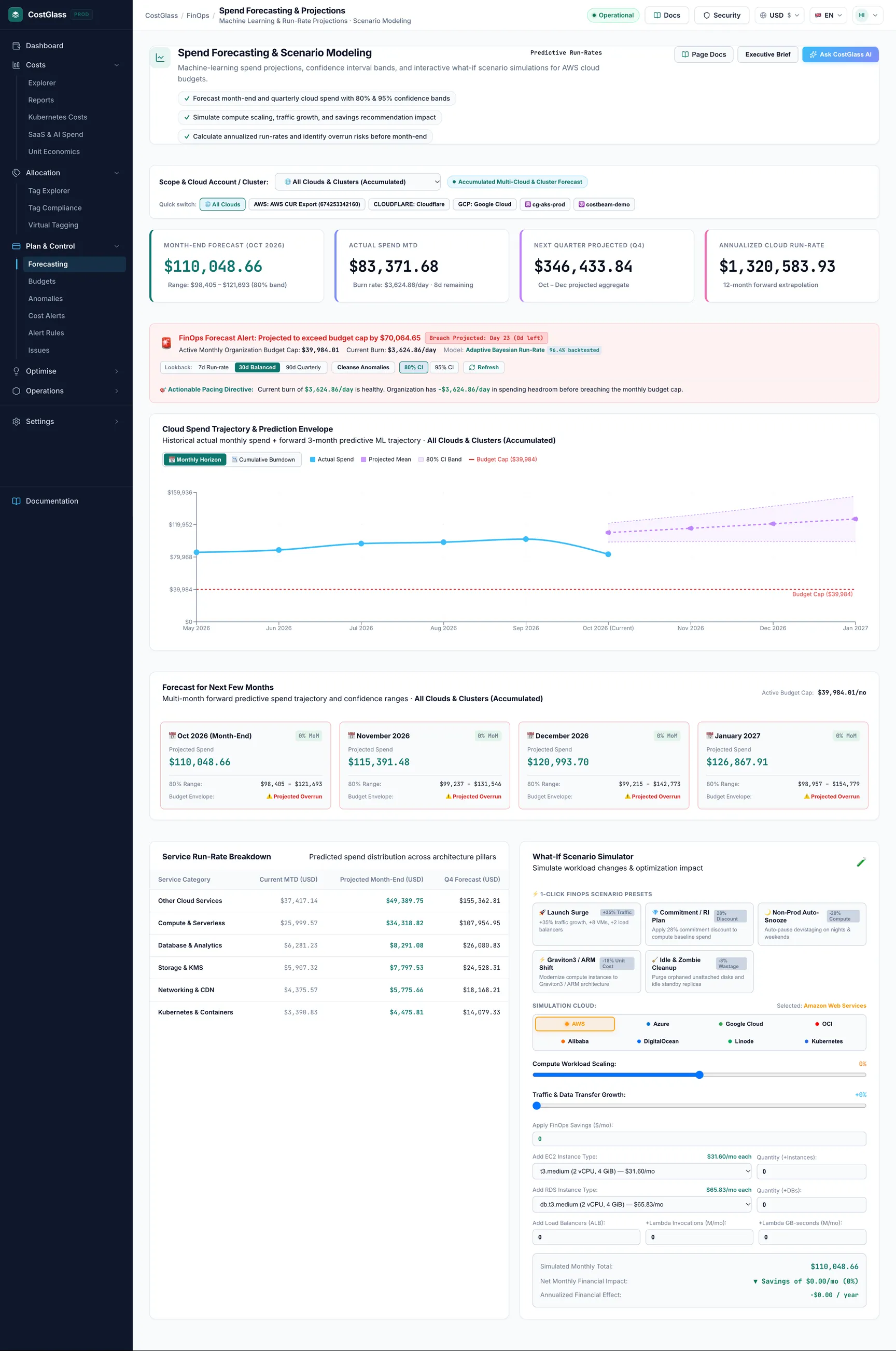
Forecast month-end spend, the next months and a yearly run-rate, and simulate the cost of changes.
Prévisions
See where this month's cloud and AI spend is heading, what the next few months may look like, and what a change in your infrastructure would do to the bill.
- Une prévision est une estimation de dépenses qui ne se sont pas encore réalisées. Prévisions CostGlass dépenses de fin de mois, le trois prochains mois et un taux d'exécution annuel.
- Le chiffre de fin de mois combine deux vues : ce que vous dépensez par jour en ce moment et ce que vous avez dépensé au cours des derniers mois complets.
- La bande ombrée sur la carte est un guide de la plage possible. Il s’agit d’une règle empirique et non d’une garantie.
- Si vous avez un budget, la page vous indique si les prévisions sont sur la bonne voie, proches de la limite ou au-dessus, et quel jour vous la dépasserez.
- Le Simulateur de scénarios de simulation estime l'effet mensuel de l'ajout de serveurs, de bases de données, d'équilibreurs de charge ou d'utilisation sans serveur, ou de l'application d'économies.
À quoi servent les prévisions
La facture de votre fournisseur de cloud arrive après la fin du mois. Une prévision vous le dit pendant le mois si vous vous dirigez vers une surprise. Utilisations typiques :
- Chèque de fin de mois. Est-ce que ce mois-ci va atterrir dans les limites du budget ? Sinon, il vous reste encore quelques jours pour agir.
- Établir un budget. Utilisez la prévision comme chiffre de départ réaliste pour un budgétaire.
- Planifier un engagement. Une prévision stable est un bon signe qu'un plan d'épargne ou une réservation sera bien utilisé. Voir le manuel d'épargne.
- Planifier un changement. Utilisez le simulateur avant un lancement pour voir approximativement combien coûtera la capacité supplémentaire.
Avant de commencer
- Au moins un compte cloud ou IA connecté avec des dépenses déjà collectées.
- Les meilleurs résultats viennent avec un à trois mois complets d’historique. Avec moins d'historique, les prévisions s'appuient uniquement sur le mois en cours.
- Facultatif : un ou plusieurs budgets. Sans budget, la page fait toujours des prévisions, mais la bande d'alerte indique « Aucun budget configuré pour cette étendue ».
Comment la prévision est calculée
Vous n'avez pas besoin de le savoir pour utiliser la page, mais cela explique pourquoi le nombre bouge comme il le fait.
Deux vues du mois
- Vue du taux d'exécution
- Dépensez jusqu'à présent ce mois-ci, plus vos dépenses quotidiennes moyennes jusqu'à présent multipliées par les jours restants. Il réagit rapidement à ce qui se passe actuellement.
- Vue historique
- Une moyenne pondérée de vos derniers mois complets (jusqu'à trois, le plus récent comptant le plus : 20 %, 30 % et 50 %), puis augmentée ou diminuée en fonction de votre récente croissance mensuelle. La croissance est plafonnée à 15 % dans les deux cas, donc un mois impair ne peut pas faire basculer le résultat.
Comment ils sont mélangés
- Au début du mois, il y a peu de données, donc les prévisions s'appuient sur l'historique.
- Au fur et à mesure que le mois s'écoule, il s'appuie davantage sur le taux d'exécution. La part du taux d'exécution est la fraction du mois écoulée, élevée à la puissance 1,2, et jamais inférieure à 15 %.
- Si vous avez déjà dépensé plus ce mois-ci que l'historique prévu pour l'ensemble du mois (par exemple, vous avez ajouté un nouveau compte), la prévision utilise uniquement le taux d'exécution.
- Sans historique du tout, le taux d'exécution est utilisé. Avec l'historique mais aucune dépense pour l'instant ce mois-ci, la vue historique est utilisée.
Connexions AWS en direct
If your AWS connection is a live API connection (not a cost-and-usage-report export), CostGlass asks AWS Cost Explorer for its own forecast and uses that figure, together with AWS's own range, instead of the blended model. The model name shown on the page tells you which was used:Adaptive Bayesian Run-Rate is CostGlass's blend, and AWS Cost Explorer ML Model is AWS's forecast.
La bande autour des prévisions
La bande ombrée est une règle empirique qui s’élargit à mesure qu’elle regarde vers l’avant. Il n’est pas calculé à partir des hauts et des bas de vos propres données. Pour le mois en cours, la tranche de 80 % est d'environ 8 %, plus jusqu'à 10 % de plus en fonction de la durée restante du mois ; la bande de 95 % est d'environ 14 % et peut atteindre 16 %. Au cours des mois suivants, la bande s'élargit de quelques points de pourcentage par mois. Lorsqu'AWS Cost Explorer fournit la prévision, sa propre plage est utilisée.
Choisir ce qu'il faut prévoir
Les contrôles en haut du graphique
| Contrôle | Ce que ça fait | Remarques |
|---|---|---|
| IC à 80 % | Affiche la bande la plus étroite. | CI signifie intervalle de confiance. 80 % est la valeur par défaut. |
| IC à 95 % | Affiche la bande plus large. | Une bande plus large correspond à une fourchette plus prudente. |
| Rafraîchir | Recalcule maintenant au lieu d'utiliser un résultat stocké. | Dans le cas contraire, les résultats sont réutilisés pendant 15 minutes maximum. |
| [object Object] (7d Run-rate, 30d Balanced, 90d Quarterly) | Destiné à choisir la quantité d’historique dont la prévision apprend. | Dans la version actuelle ce choix ne change pas les chiffres. La prévision utilise toujours la méthode décrite ci-dessus. |
| Nettoyer les anomalies | Destiné à ignorer les pics ponctuels lors des prévisions. | Dans la version actuelle, ce commutateur ne modifie pas les chiffres. |
Les quatre cartes KPI
| Card | Ce que ça montre | Comment cela se déroule |
|---|---|---|
| Prévisions de fin de mois | Dépenses totales prévues pour le mois civil en cours, avec la fourchette pour la bande choisie. | Le mélange décrit ci-dessus. |
| Dépenses réelles en MTD | Ce que vous avez dépensé jusqu'à présent ce mois-ci (MTD signifie mois à ce jour), votre taux de consommation quotidien et les jours restants. | Dépenses jusqu'à présent divisées par les jours couverts par les données enregistrées. |
| Projeté pour le prochain trimestre | Un total de trois mois. | This month's forecast plus the next two months, each grown by your recent growth rate. The card carries a fixed quarter name in its label, but the sum is "this month and the next two". |
| Taux d'exécution cloud annualisé | What a year would cost at this month's pace. | Month-end forecast multiplied by 12. A single unusual month will distort it. |
Les chiffres sont affichés dans la devise que vous avez choisie dans l'application. En coulisses, CostGlass stocke une unité à taux fixe et la convertit pour l'afficher, afin que les chiffres correspondent au reste du produit.
La bande d'alerte budgétaire
Under the header there is a coloured strip headed FinOps Forecast Alert. Il compare les prévisions de fin de mois avec votre budget sur le même périmètre.
| État | Quand | Message que vous voyez |
|---|---|---|
| Pas de budget | Aucun budget n'existe pour le périmètre. | Aucun budget configuré pour cette étendue. Définissez-en un sur la page Budgets. |
| En bonne voie | Les prévisions sont inférieures à 80 % du budget. | Dans les limites de l’enveloppe budgétaire, avec l’excédent indiqué. |
| Alerte élevée | La prévision se situe entre 80% et 100% du budget. | Approche du pourcentage du plafond budgétaire mensuel. |
| Dépassement critique | Les prévisions dépassent 100 % du budget. | Il est prévu de dépasser le plafond budgétaire d’un certain montant. |
- Violation projetée : Jour N apparaît lorsque vous prévoyez de passer. Il s'agit du jour du mois où, selon votre consommation quotidienne actuelle, les dépenses atteindraient le budget.
- Budget mensuel actif est le total des limites budgétaires qui s'appliquent à la portée. Pour l’ensemble de l’organisation, il s’agit de tous les budgets additionnés, donc deux budgets qui se chevauchent sont tous deux pris en compte.
- La bande montre également votre brûlure actuelle par jour. Le brûlure quotidienne requise est le budget restant divisé par les jours restants : restez en dessous et vous terminez dans le budget.
- Les scénarios de correction du modèle passent au simulateur.
Le tableau de trajectoire
Le graphique comporte deux vues, choisies à l'aide des boutons situés au-dessus.
Horizon mensuel
Titled Cloud Spend Trajectory & Prediction Envelope. Il montre les mois complets récents sous la forme Dépenses réelles, puis le mois en cours et les trois mois suivants sous la forme Moyenne projetée, avec le Bande CI autour de la projection. Si un budget existe, un rouge Plafond budgétaire la ligne est tracée.
Burndown cumulatif
Titled Month-to-Date Cumulative Spend & Budget Burndown. Il montre que les dépenses augmentent de jour en jour tout au long du mois jusqu'au plafond budgétaire. The past part is drawn as a straight line at your month's average daily spend, so it shows the pace, not each day's real figure. Pour les chiffres réels au jour le jour, utilisez Explorateur de coûts.
Les tableaux sous le graphique
Prévisions pour les prochains mois
Répertorie le mois en cours et les trois mois suivants, chacun avec une moyenne projetée et une plage, à côté du plafond budgétaire. Les mois suivants augmentent par rapport aux prévisions actuelles de votre taux de croissance récent.
Répartition du taux d'exécution du service
Répartit les prévisions en six groupes : calcul et sans serveur, stockage et KMS, base de données et analyses, réseau et CDN, Kubernetes et conteneurs et autres services cloud. Columns are Current MTD, Projected Month-End and Q4 Forecast. Chaque groupe conserve sa part actuelle des dépenses, de sorte que le tableau montre où va l'argent, et non une prévision indépendante par groupe. For a Kubernetes scope the first column is Workload / Namespace.
Simulateur de scénarios de simulation
Le simulateur demande « si j’effectuais ce changement, combien coûterait un mois typique ? ». Cela commence à partir de vos prévisions de fin de mois et ajoute ou supprime le coût des modifications que vous décrivez.
| Chauffeur | Plage / entrée | Quel est le prix |
|---|---|---|
| Mise à l'échelle de la charge de travail de calcul | -50% à +50%, par pas de 5 | Appliqué à environ 45 % de la ligne de base, ce qui correspond à la part que nous supposons être calculée. |
| Croissance du trafic et du transfert de données | 0% à +100%, par pas de 10 | Appliquée à environ 25 % de la référence, la part que nous supposons est liée au trafic. |
| Appliquer les économies FinOps | Un montant par mois | Soustrait du total. Utilisez un chiffre de votre page Épargne. |
| Ajouter des instances/VM | Un nombre et un type d'instance | Compte multiplié par le prix mensuel de ce type dans le catalogue intégré. |
| Ajouter des bases de données | Un nombre et un type d'instance de base de données | Même méthode, en utilisant le catalogue de la base de données. |
| Ajouter des équilibreurs de charge | Un décompte | Nombre multiplié par le prix mensuel d'un équilibreur de charge pour le cloud choisi. |
| Ajouter une utilisation sans serveur | Des millions d'appels et des millions de Go-secondes | Millions multipliés par le prix par million pour les requêtes et le temps de calcul. |
Votre prévision de fin de mois est stable et votre budget est proche. Vous prévoyez une augmentation du trafic d'un tiers et prévoyez huit serveurs supplémentaires. Choose Launch Surge, set the instance type you plan to use and read Net Monthly Financial Impact. If the simulated month is flagged as exceeding the budget, you now know to raise the budget, or to offset the cost with Idle & Zombie Cleanup, before the launch.
Note de synthèse et CostGlass AI
- Executive Brief ouvre un résumé d'une page des prévisions (chiffre de fin de mois, position budgétaire, taux d'exécution annualisé) que vous pouvez copier sous forme de texte avec Copy Markdown et coller dans un rapport ou un message.
- Ask CostGlass AI ouvre un panneau de discussion qui répond aux questions sur vos prévisions en utilisant vos propres données. Considérez ses réponses comme un point de départ et vérifiez les chiffres sur la page.
Bien utiliser les prévisions
- Vérifiez au milieu du mois. Entre le 10 et le 15, le taux d'exécution a suffisamment de jours derrière lui pour être utile.
- Définissez les budgets à partir des prévisions. Un budget légèrement supérieur à une prévision stable est réaliste. Voir Budgets.
- Associez-le aux alertes de coûts. Les prévisions vous indiquent la direction. Alertes de coûts et détection d'anomalies vous dire quand quelque chose change.
- Soyez prudent après de grands changements. Après une migration ou un nouveau compte, l'historique ne décrit plus vos dépenses. La vue du taux d'exécution s'adapte en premier.
Limites à connaître
- La prévision est une estimation statistique et non une promesse. Les crédits, les remboursements, les modifications de prix et les frais ponctuels peuvent tous faire varier la facture réelle.
- La bande est une règle empirique et non une probabilité mesurée.
- Les contrôles Lookback et Cleanse Anomalies ne modifient pas encore les chiffres.
- La page prévoit le mois civil en cours et les trois suivants, et non une plage de dates personnalisée.
- Les nuages qui ne rapportent que des totaux mensuels sont inclus, mais ils n'ajoutent aucun détail quotidien, donc un taux d'exécution en milieu de mois pour eux est approximatif.