Page Coûts Kubernetes
Understand cluster, namespace, workload and pod costs, idle capacity, rightsizing, carbon and health.
Page Coûts Kubernetes
Découvrez ce que coûte chaque cluster, espace de noms, charge de travail et pod, quelle part est inactive et où les demandes sont plus importantes que l'utilisation réelle.
- Les coûts Kubernetes sont une répartition de votre facture cloud : ils indiquent qui au sein du cluster utilise quoi et ne sont pas ajoutés à vos dépenses totales cloud.
- Les chiffres sont un taux d'exécution mensuel projeté à partir de la dernière poussée (environ 15 minutes de mesure), et non un mois de dépenses mesurées. Ils évoluent à mesure que vos charges de travail changent.
- Le coût d'inactivité est le prix de la capacité de nœud qu'aucun pod n'a demandée. L'efficacité compare ce que les pods utilisent avec ce qu'ils ont demandé.
- Eleven tabs under "Allocate By" change how the same data is grouped: Namespace, Workload, Pod / Container, Cluster, Team / Label, Cluster Assets, Cost By Type, Rightsizing, Network Costs, Carbon and Health.
- Utilisez-le pour rechercher des requêtes surdimensionnées, des capacités de nœuds vides et des espaces de noms qui doivent être refacturés aux équipes.
- Au moins un cluster connecté et transmettant des données : Connecter un cluster Kubernetes.
- Un plan qui inclut les coûts Kubernetes (croissance ou supérieur).
- Pour l’onglet Santé, le RBAC facultatif en lecture seule du manifeste d’installation. Pour l'onglet Carbone, OpenCost installé avec l'option carbone.
Ce que mesure OpenCost
OpenCost surveille le cluster et évalue ce que chaque charge de travail utilise. La page peut afficher ces types de coûts ; chacun est un champ qu'OpenCost lui-même rapporte et aucun d'entre eux n'est estimé par CostGlass :
| Type de coût | Qu'est-ce que c'est |
|---|---|
| Processeur | The cost of CPU the workload reserved (requested) or used, whichever is greater, at your cloud's price. |
| RAM | Idem pour la mémoire. |
| Stockage | Volumes persistants (disques) revendiqués par la charge de travail. |
| Réseau | Transfert de données. La sortie entre zones, entre régions et Internet est répartie dans l’onglet Coûts du réseau. |
| Équilibreur de charge | Équilibreurs de charge créés par les services Kubernetes. |
| GPU | Temps GPU. L'échantillon GPU est masqué, sauf si vos données ont un coût GPU. |
| Partagé | Coût des services partagés qu'OpenCost répartit entre les charges de travail. L'exportateur traite les espaces de noms Kube-System, Istio-System et de surveillance comme partagés. |
| Externe | Coûts en dehors du cluster qu'OpenCost attribue aux charges de travail (cette valeur est vide à moins que votre configuration OpenCost ne le signale). |
| Inactif | Capacité de nœud qu’aucune charge de travail n’a réclamée. |
OpenCost indique également, pour chaque charge de travail, la quantité de CPU et de mémoire demandé et combien ça coûte réellement utilisé en moyenne. C’est cette paire qui rend le redimensionnement possible.
- Espace de noms
- Un groupe nommé au sein d'un cluster, souvent un par équipe, produit ou environnement.
- Charge de travail
- Une application en cours d'exécution gérée par Kubernetes : un déploiement, un StatefulSet, un DaemonSet ou un Job.
- Pod
- La plus petite unité en cours d'exécution : un ou plusieurs conteneurs qui s'exécutent ensemble sur un nœud. Une charge de travail exécute un ou plusieurs pods.
- Nœud
- Une machine (virtuelle ou physique) sur laquelle les pods fonctionnent. C'est ce que votre cloud vous facture.
- Demande
- Quantité de CPU ou de mémoire qu'un pod demande à Kubernetes de lui réserver. La capacité réservée est payée qu’elle soit utilisée ou non.
- Inactif / mou
- Capacité sur les nœuds qu'aucun pod n'a demandée.
Pourquoi les chiffres sont un taux mensuel et ce que cela signifie
OpenCost rapporte chaque coût pour les minutes mesurées, normalement une étape de 15 minutes. L'exportateur envoie une nouvelle mesure toutes les 15 minutes et chaque push remplace le précédent. Si CostGlass montrait ce chiffre brut, il serait environ 2 900 fois trop petit, alors CostGlass le projette : il fusionne la charge de travail sur les fenêtres mesurées et adapte le coût à un mois (730 heures).
| Fait | Ce que cela signifie pour vous |
|---|---|
| Les chiffres sont une projection de la dernière mesure | Si quelque chose est inhabituellement occupé ou calme au cours des 15 dernières minutes, la projection du mois entier évolue avec. Regardez les tendances sur plusieurs jours avant de vous décider. |
| Un push de moins de 5 minutes de données n'est pas projeté | Trop peu de données à partir desquelles projeter, la figure est stockée telle qu'elle a été envoyée. |
| Seule la dernière version push est conservée pour les allocations en direct | Les tableaux de la page affichent le dernier instantané. Chaque poussée remplace la précédente, il n'y a donc pas d'historique par pod dans CostGlass. |
| L'historique quotidien est conservé au niveau de l'espace de noms | Chaque push écrit également une ligne de coût quotidien par espace de noms, en utilisant le taux d'exécution journalier, plus une pour la capacité inactive lorsque les prix des nœuds sont connus. Ceux-ci alimentent le graphique de tendance. |
| Les boutons de plage de temps redimensionnent le taux d'exécution actuel | Les chiffres du résumé et du tableau utilisent le dernier taux d'exécution mensuel multiplié par la durée de la plage divisée par 30 jours (par exemple, 7D correspond à 7/30 d'un mois, 90D correspond à trois mois). Il ne s’agit pas de sommes de dépenses réelles passées. |
Tarification des nœuds, coûts d'inactivité et rapprochement avec votre facture
OpenCost's pod figures only cover what pods requested. Pour montrer combien coûtent les machines (et donc ce qui est inactif), CostGlass évalue chaque nœud de travail lorsqu'il le peut.
| Nuage | Comment les nœuds sont-ils tarifés |
|---|---|
| AWS (EKS) | From CostGlass's approximate list-price table for the instance type. |
| Azur (AKS) | From CostGlass's approximate pay-as-you-go price table for the VM size. |
| Linode (LKE) | From Linode's own published plan prices. |
| Google Cloud, Oracle, DigitalOcean et autres | Aucune source de prix des nœuds dans CostGlass, les nœuds ne sont donc pas tarifés. |
Tout ou rien. Le cluster est tarifé par ses nœuds uniquement lorsque chaque nœud peut être tarifé. Si même un nœud ne le peut pas, le cluster reste « au prix des pods » : le total correspond exactement à ce qu'OpenCost a alloué aux pods, et le chiffre inactif n'est pas reconstruit à partir des prix des nœuds. CostGlass ne devine pas le prix d'un nœud.
When all nodes are priced: cluster cost is the sum of node prices; each node's idle cost is its price minus the pods scheduled on it (never below zero); and the cluster efficiency is cost not idle divided by cost.
Réconciliation : la pilule colorée sous le texte d'introduction
Lorsque vos données de facturation cloud sont connectées, CostGlass compare les chiffres des nœuds Kubernetes avec ce que le cloud a réellement facturé pour ces nœuds. Chaque cluster reçoit une pilule :
| Pilule | Signification |
|---|---|
| Réconcilié avec votre facture | Every node was found in your billing data. Pod shares are scaled so they add up to the billed node cost. |
| Partiellement réconcilié | Some nodes were matched. Hover the pill to see how many matched and why the rest did not. |
| Estimé au prix catalogue | No matching bill data yet, or the cloud does not support matching. The numbers are list-price estimates and the pill says why. |
La correspondance AWS utilise les ID d'instance EC2 dans vos données de facturation (CUR avec ID de ressource). La correspondance Azure, Google Cloud, Oracle et Alibaba existe également, mais a été écrite à partir de la documentation et d'exemples de données et n'a pas été exécutée sur une exportation réelle à partir de ces nuages, alors attendez-vous à ce qu'ils soient « estimés au prix catalogue » jusqu'à preuve du contraire. Linode et DigitalOcean restent toujours au prix catalogue. Les données de facturation sont normalement en retard d'environ un jour. La réconciliation s'exécute automatiquement après chaque poussée ; les propriétaires et les administrateurs peuvent également le déclencher via l'API.
Mise en page et contrôles
Coûts Kubernetes : fiches KPI, onglets et contrôles Allouer par, graphique de la trajectoire des dépenses et tableau de répartition des coûts.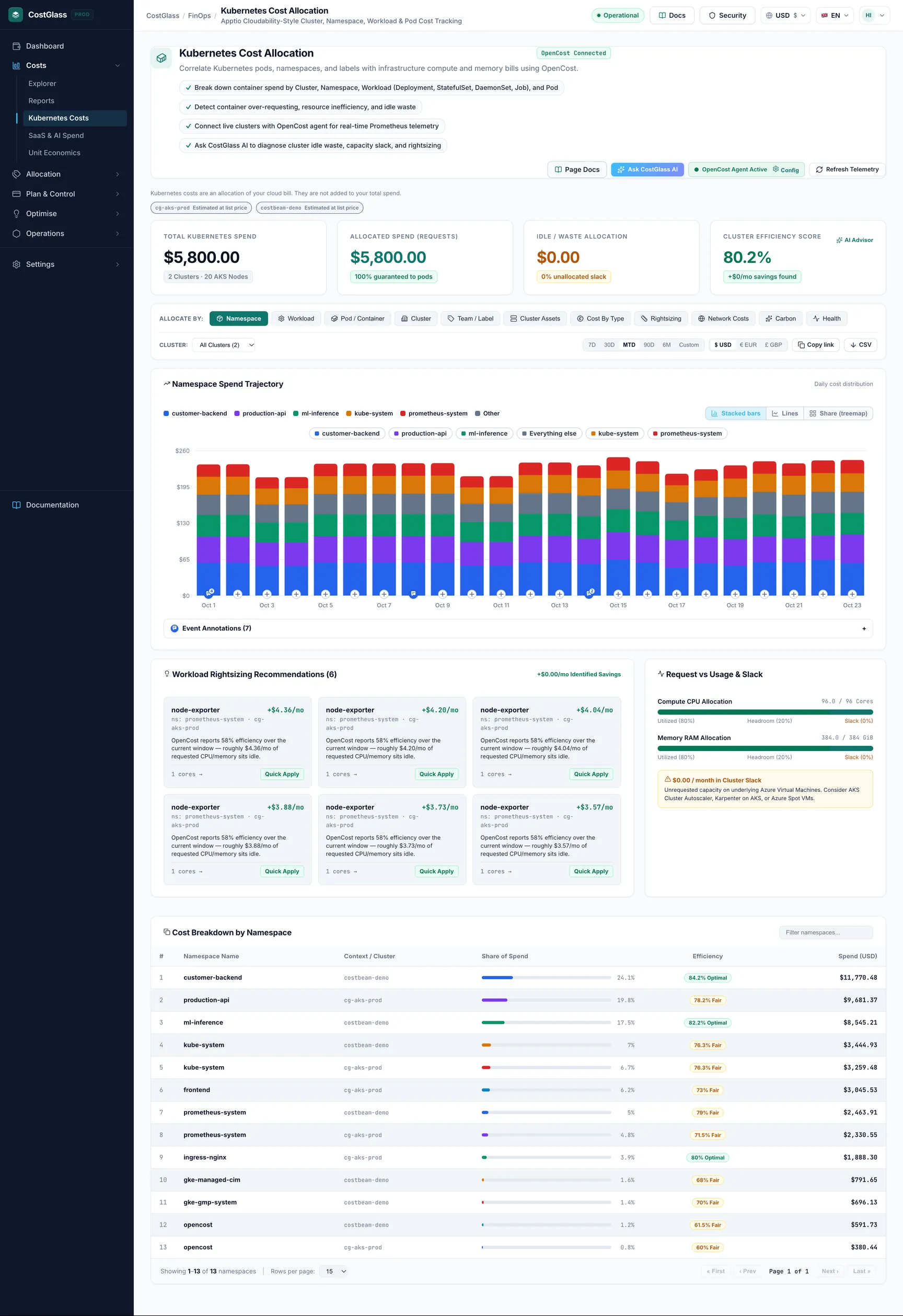
From top to bottom: the header (with Ask CostGlass AI, the connection status and Refresh Telemetry), a one-line reminder that Kubernetes costs are an allocation, a reconciliation pill per cluster, four KPI cards, the controls card, the spend trajectory chart, rightsizing and slack cards, and the main table for the selected tab.
Référence de contrôle
| Contrôle | Ce que ça fait | Options / par défaut |
|---|---|---|
| Allouer par | Chooses how the chart and table are grouped and which view is shown. | Namespace (default), Workload, Pod / Container, Cluster, Team / Label, Cluster Assets, Cost By Type, Rightsizing, Network Costs, Carbon, Health |
| Grappe | Limits everything to one cluster. | All Clusters (default) or any connected cluster |
| 7D / 30D / MTD / 90D / 6M / Personnalisé | Sets the time range used to scale the figures and to draw the chart. | MTD (month to date) by default. Custom shows From and To date boxes and an Apply Range button, with Reset to go back. |
| USD/EUR/GBP | Currency used to show money. | Your organisation's setting |
| Copier le lien | Copies a link that reproduces this exact view (tab, range, cluster, label key, filters) for anyone in your organisation. | - |
| CSV | Downloads the current table as a CSV file. | - |
| Actualiser la télémétrie | Re-reads fresh data from CostGlass, ignoring the page's saved copy. | - |
| Regrouper par clé d'étiquette | Only on the Team / Label tab: which Kubernetes label to group cost by. | team (default), app, env, service, component |
| Filtrer ... case | Free-text filter on the table rows. | Placeholder is "Filter workloads..." or "Filter namespaces..." and so on |
| Toutes sortes | Uniquement dans l'onglet Charge de travail : affiche uniquement les déploiements, les StatefulSets, les DaemonSets, les tâches, etc. | Toutes sortes (par défaut) |
| Lignes par page | Taille de la page du tableau. | 10, 15, 25, 50, 100 |
| Sélecteur de type de graphique | Modifie le graphique de trajectoire. | Barres empilées (par défaut), Lignes, Partage (treemap) |
| Connecter OpenCost Agent / Configuration | Ouvre la fenêtre de connexion avec les commandes d'installation. Une fois qu'un cluster est connecté, il s'affiche sous le nom Config. | - |
Copie enregistrée et actualisation
Pour un chargement rapide, la page conserve le dernier résultat de chaque vue dans votre navigateur pendant 15 minutes. La page demande également au cache du navigateur des résultats pendant une heure maximum. Actualiser la télémétrie ignore les deux et récupère de nouvelles données. La liste des clusters connectés est toujours lue à jour. De toute façon, les nouvelles données du cluster arrivent au maximum toutes les 15 minutes, donc une actualisation plus fréquente affichera les mêmes chiffres.
Les quatre cartes KPI
| Card | Comment cela se déroule | Comment le lire |
|---|---|---|
| Dépenses totales Kubernetes | Sum of each cluster's monthly run-rate, scaled to the selected range. La ligne ci-dessous indique le nombre de clusters et de nœuds (étiquetés nœuds EC2, nœuds AKS, nœuds GKE, etc. par fournisseur). | Coût de votre conteneur sous mesure. Il s'agit d'une allocation qui n'est pas ajoutée à vos dépenses cloud totales. |
| Dépenses allouées (demandes) | Total spend minus idle spend. The line below shows the percentage "guaranteed to pods". | Capacity that pods have reserved. High is good: capacity you pay for is claimed. |
| Capacité d'inactivité et de réserve | Idle cost summed from the namespace rows, with a percentage of the total. | Capacity nobody has claimed. This is the first place to look for savings. |
| Score d’efficacité du cluster | The average of each cluster's efficiency, shown in green from 80%, amber from 60%, red below. The line below shows "+£x/mo savings found", which is 65% of idle cost. | Plus haut, c'est mieux. Le chiffre des économies est un chiffre de planification : une certaine marge doit toujours subsister. Il n'apparaît pas pour les clusters qui ne disposent d'aucune donnée d'efficacité (un score manquant est traité comme 75). |
Le graphique de la trajectoire des dépenses
The chart title follows your tab, for example Namespace Spend Trajectory. Il affiche des barres quotidiennes (ou mensuelles pour les longues plages) réparties selon le groupe que vous avez sélectionné, tirées de l'historique quotidien enregistré par CostGlass. Cliquez sur un élément de légende pour vous concentrer dessus et sur Effacer la sélection pour revenir en arrière. Passez à Lignes pour comparer les tendances, ou à Partager (treemap) pour voir les proportions en un coup d'œil.
Requête, utilisation et Slack
The right-hand card shows two bars, Compute CPU Allocation and Memory RAM Allocation, each split into three parts:
| Couleur | Partie | Signification |
|---|---|---|
| Vert | Utilisé | Les modules de capacité utilisent vraiment. |
| Bleu | Hauteur sous plafond | Pods de capacité réservés mais ne sont pas utilisés. L'écart entre la demande et l'utilisation. |
| Ambre | Mou | Capacité sur les nœuds qu'aucun pod n'a réservé. C'est le partage inactif. |
Sous les barres, ... / mois dans Cluster Slack affiche le coût d'inactivité, avec des conseils adaptés à votre cloud (par exemple consolidation Karpenter ou instances Spot sur AWS, Cluster Autoscaler sur AKS, GKE et LKE).
The left card, Workload Rightsizing Recommendations, lists workloads whose efficiency is under 60% and whose idle cost is at least $2 a month. Chacun affiche la charge de travail, l'espace de noms, le cluster, l'économie mensuelle estimée (égale à son coût d'inactivité, une limite supérieure), la raison et la demande de CPU actuelle. Sa balise Quick Apply est uniquement une étiquette : CostGlass ne modifie jamais votre cluster.
Les onglets Allouer par
Espace de noms, charge de travail, pod/conteneur, cluster, équipe/étiquette
These five tabs show the main table, Cost Breakdown by ..., with these columns:
| Colonne | Signification |
|---|---|
| # | Rank by cost. |
| Nom | L'espace de noms, la charge de travail, le pod, le cluster ou la valeur de l'étiquette. |
| Contexte / Cluster | Où il réside : son cluster et, pour les charges de travail et les pods, son espace de noms. |
| Genre / Répliques | Onglet Charge de travail uniquement : Déploiement, StatefulSet, DaemonSet, Job et nombre de réplicas. |
| Cible du nœud | Onglet Pod uniquement : le nœud sur lequel le pod s'exécute. |
| Part des dépenses | Son pourcentage du total pour cette vue, avec une barre. |
| Efficacité | Utilisé par rapport à demandé. Affiché sous forme de badge : Optimal à partir de 80 %, Moyen à partir de 60 %, Alerte déchets inférieure à 60 %. |
| Coût | Son tarif mensuel (pour la plage sélectionnée). |
Equipe / Label groupes par une étiquette Kubernetes de votre choix. Les clés d'étiquette proposées sont l'équipe, l'application, l'environnement, le service et le composant. Le coût sous une valeur d'étiquette dépend de votre étiquetage : tout ce qui ne porte pas d'étiquette est regroupé séparément. The exporter sends the app, env et équipe labels, so those three are the ones most likely to have data.
Actifs du cluster
Shows Infrastructure Assets Breakdown: summary tiles (Total Asset Spend, Compute Nodes, Provider & Region, Cluster Efficiency) and a table withComponent Kind, Name / Identifier, Cluster, Specification / Details, State, Cost Basis and Monthly Cost. Il s'agit de la vue dans laquelle les prix des nœuds et le plan de contrôle apparaissent. The Cost Basis column says how each price was obtained, for example a list price table.
Coût par type
Divise le coût en CPU, RAM, Stockage, Réseau, Équilibreur de charge, GPU, Partagé, Externe et Inactif, regroupés par espace de noms, charge de travail ou cluster (commutateur en haut de la carte). Un zéro est un zéro réel et non une valeur manquante. Utilisez-le pour voir si le coût dépend du calcul, du stockage ou de quelque chose d'inattendu comme les équilibreurs de charge.
Rightsizing (ajustement de taille)
Request vs Usage (Rightsizing) shows, per workload, CPU Request / Usage and Memory Request / Usage next to Monthly Spend, with a filter box. Usage is OpenCost's average over its measured window, so it appears only once Prometheus has collected enough history. Si une charge de travail n'affiche rien, cela signifie qu'elle n'a pas encore signalé son utilisation ; la page n'invente pas de figure. AI Rightsizing Insights demande à CostGlass AI de revoir le tableau.
Coûts du réseau
Splits network cost into Cross-Zone, Cross-Region, Internet Egress and Other. OpenCost les signale uniquement lorsque l'allocation des coûts réseau est activée dans OpenCost au sein de votre cluster. Il s'agit d'un paramètre de votre déploiement OpenCost que CostGlass ne peut pas modifier pour vous. L'onglet peut donc être vide jusqu'à ce que vous l'activiez. Le trafic entre zones et de sortie représente souvent un coût caché : les services qui communiquent à travers les zones de disponibilité peuvent être rapprochés.
Carbone
Les émissions de carbone indiquent les kilogrammes de CO2e. It comes from OpenCost's own carbon estimates (which use Cloud Carbon Footprint coefficients for your cloud, region and instance type), not a CostGlass estimate. OpenCost rapporte le carbone par machine et par disque, donc CostGlass le additionne pour chaque cluster. Il n'y a pas d'espace de noms ni de division de pod.
- L'exportateur mesure une fenêtre d'une heure. Le CO2e mensuel projeté correspond à ce chiffre horaire multiplié (le quotidien est multiplié par 24, le mensuel est multiplié par 720). Il s’agit d’une projection et non d’un total mesuré.
- A cluster that has never reported carbon shows not reported, never 0. Cela signifie qu'OpenCost ne dispose d'aucune donnée carbone, généralement parce que l'option carbone n'a pas été activée.
- Le petit graphique à barres Tendance quotidienne du CO2e (projeté) montre l’historique de ces projections.
Santé
Cluster Health utilise une lecture directe de l'API Kubernetes (c'est pourquoi le RBAC facultatif est nécessaire), car les données de coût n'ont rien sur la santé du pod. Chaque cluster obtient une note sur 100 selon une formule publiée :
| Article | Effet sur le score |
|---|---|
| Pods en échec (y compris les pods bloqués dans CrashLoopBackOff ou ImagePullBackOff) | Moins 50 fois la part des pods en panne |
| Pods en attente | Moins 15 fois la part des pods en attente |
| Nœuds non prêts | Moins 25 fois la part des nœuds non prêts |
| Redémarrages récents | Moins le nombre de redémarrages récents du conteneur, jusqu'à 10 |
| Réclamations de stockage en attente | Moins 2 pour chacun, jusqu'à 10 |
Le score global est la moyenne des clusters qui ont répondu. Couleurs : vert à partir de 90, ambre à partir de 70, rouge en dessous. Chaque ligne de cluster affiche les pods sains sur le total, en échec, en attente, les nœuds prêts, les redémarrages récents et les demandes de stockage en attente. Kubernetes ne conserve qu'un total cumulé de redémarrages, donc les redémarrages récents correspondent à l'augmentation depuis la poussée précédente (jamais négative ; un pod recréé réinitialise son propre compteur).
Prendre des décisions à partir de la page
| Ce que tu vois | Ce que cela signifie habituellement | Ce qu'il faut faire |
|---|---|---|
| Ralenti élevé %, avec un faible rendement | Les nœuds sont plus gros ou plus nombreux que ce dont les pods ont besoin. | Réduisez le nombre ou la taille des nœuds, utilisez un autoscaler de cluster ou un outil de consolidation et envisagez une capacité ponctuelle ou préemptive pour les charges de travail tolérantes. |
| Une charge de travail avec une grande marge (demande bien supérieure à l'utilisation) | Les demandes ont été formulées généreusement et n’ont jamais été accordées. | Dans l'onglet Rightsizing, réduisez progressivement les demandes de CPU et de mémoire jusqu'à l'utilisation réelle plus une marge de sécurité, et surveillez les redémarrages en cas de limitation ou de mémoire insuffisante. |
| Efficacité inférieure à 60% sur une charge de travail peu coûteuse | Cela ne vaut pas votre temps. | Triez par coût et attaquez-vous en premier aux coûts d’inactivité les plus importants. |
| Une charge de travail avec une efficacité de 10 % ou moins | Peut-être abandonné ou n’est plus nécessaire. | Vérifiez auprès de son propriétaire et supprimez-le s'il n'est pas nécessaire. CostGlass les signale dans Économies. |
| De nombreux nœuds à moitié vides | Le planificateur ne peut pas regrouper les pods de manière stricte (règles de répartition, requêtes volumineuses). | Regardez le bin-packing : des requêtes plus petites, moins de contraintes de propagation ou des tailles de nœuds différentes. |
| Dépenses qui sautent d'un jour à l'autre | Sensibilité au taux d'exécution, événement de mise à l'échelle ou déploiement. | Comparez les jours sur le graphique avant de conclure ; utilisez Cost Explorer et la page d'anomalies pour les modifications réelles facturées. |
| Coût entre zones ou sortie | Services de chat répartis sur des zones ou des régions. | Placez les services associés dans la même zone où la fiabilité le permet. |
| Le score de santé baisse, de nombreux redémarrages | Les pods plantent, les nœuds ne sont pas prêts ou le stockage n'est pas contraignant. | Enquêtez avec kubectl avant de réduire les ressources : ne redimensionnez pas les charges de travail malsaines. |
Budgets, économies et rapports
- Budgets. You can create a budget for Kubernetes (OpenCost), scoped to all clusters or one cluster, and optionally one namespace. OpenCost écrase ses chiffres à chaque poussée, il n'y a donc pas de total mensuel à ce jour. Le budget est donc jugé sur le mois projeté, et la carte indique « suivi sur le rythme d'exécution projeté ». Voir Budgets.
- Des économies. The savings page can list Kubernetes recommendations built only from OpenCost's own figures: workloads at or below 10% efficiency (saving is the whole workload cost), over-requesting workloads (saving is the reported idle cost, an upper bound), and cluster slack (an estimate that assumes half of the slack can be reclaimed, stated on the card). Les économies Kubernetes sont regroupées avec la facture du cloud hôte afin que le même argent ne soit pas compté deux fois. Voir Ãconomies.
- Rapports.Rapports can group by Kubernetes Namespace (OpenCost) and has an Include Kubernetes OpenCost Allocations switch. Celui-ci lit uniquement le dernier instantané, il n'a donc aucune période précédente à comparer. Les filtres enregistrés ne s'appliquent pas aux allocations d'espace de noms Kubernetes.
Recettes travaillées
- Open Kubernetes Costs and choose Namespace under Allocate By. Set the range to MTD.
- Vérifiez la pilule de réconciliation. If it says Reconciled to your bill, shares are scaled to what the cloud billed for the nodes. Sinon, il s'agit d'estimations de prix catalogue.
- Notez qu’Idle n’appartient à aucune équipe. Decide a policy: spread it in proportion to each team's share, or keep it as a platform cost.
- Cliquez sur CSV et envoyez le tableau au financement. Pour un rapport reproductible, utilisez Rapports avec le regroupement Kubernetes Namespace.
N'oubliez pas que les chiffres sont un taux d'exécution. Pour les numéros de fin de mois qui doivent être liés à une facture, basez-les sur votre facture cloud.
- Choisissez l'onglet Charge de travail et regardez la colonne Efficacité. Cliquez pour voir les valeurs les plus basses.
- Ouvrez l'onglet Rightsizing pour la demande de CPU et de mémoire par rapport à l'utilisation de ces charges de travail.
- Pour chacun, comparez l’écart en termes de coûts à l’aide de la colonne Dépenses mensuelles et commencez par le plus grand.
- Réduisez les demandes d’utilisation plus une marge, redéployez, puis vérifiez à nouveau après une semaine.
- Choisissez Cluster et lisez la capacité inactive et Slack ainsi que le score d'efficacité.
- Ouvrez les actifs de cluster pour voir les nœuds et ce que chacun coûte.
- Si l'inactivité est volumineuse et stable, supprimez ou redimensionnez les nœuds. S'il suit un modèle quotidien, utilisez la mise à l'échelle automatique.
Des limites honnêtes
- Les chiffres sont un taux d'exécution mensuel projeté à partir d'environ 15 minutes de mesure, et non des dépenses mensuelles mesurées.
- Les allocations en direct sont un instantané. Il n'y a pas d'historique par pod dans CostGlass ; seul l'historique quotidien au niveau de l'espace de noms et inactif existe.
- Les prix des nœuds n'existent que pour AWS, Azure et Linode. Pour Google Cloud, Oracle et autres, les nœuds ne sont pas tarifés et les clusters sont tarifés en fonction des pods (pas d'inactivité basée sur les nœuds).
- Les prix des nœuds AWS et Azure proviennent de tableaux approximatifs intégrés au produit, et non de vos tarifs réels (les réservations, les Savings Plans et les remises ne sont pas appliqués à moins que le cluster ne soit rapproché).
- Le rapprochement avec la facture est testé pour AWS ; pour Azure, Google Cloud, Oracle et Alibaba, cela n'a pas été confirmé par rapport aux exportations réelles, et Linode et DigitalOcean ne sont pas réconciliés.
- Le carbone est une projection sur une fenêtre d’une heure. Il est rapporté par cluster uniquement.
- Les coûts du réseau dépendent d'un paramètre de votre déploiement OpenCost. Les chiffres d'utilisation nécessitent l'historique de Prometheus.
- Health a besoin du RBAC facultatif en lecture seule.
- CostGlass lit et rapporte. Cela ne change jamais votre cluster.