Gestion des comptes connectés
The Cloud Accounts page: statuses, syncing, errors, naming, disconnecting, and the FOCUS 1.0 and CUR Export pages.
Gestion des comptes connectés
Visualisez tout ce que vous avez connecté, vérifiez la date de la dernière synchronisation, corrigez les erreurs, renommez, synchronisez et déconnectez-vous.
- L'onglet Comptes Cloud répertorie chaque connexion (clouds, fournisseurs d'IA et SaaS, clusters Kubernetes) sur un seul écran avec un statut et une heure de dernière synchronisation.
- Chaque cloud possède également son propre onglet avec son flux de connexion, son statut et ses paramètres supplémentaires.
- La déconnexion arrête les nouvelles données. L'historique des coûts déjà stocké est conservé (pour AWS, certains éléments dérivés sont également supprimés, voir ci-dessous).
- Vous pouvez connecter plusieurs comptes de la plupart des fournisseurs, dans la limite de votre forfait.
- Les pages FOCUS 1.0 et CUR Export affichent les données que CostGlass détient réellement, afin que vous puissiez les vérifier.
La page Comptes Cloud
Paramètres → Comptes Cloud.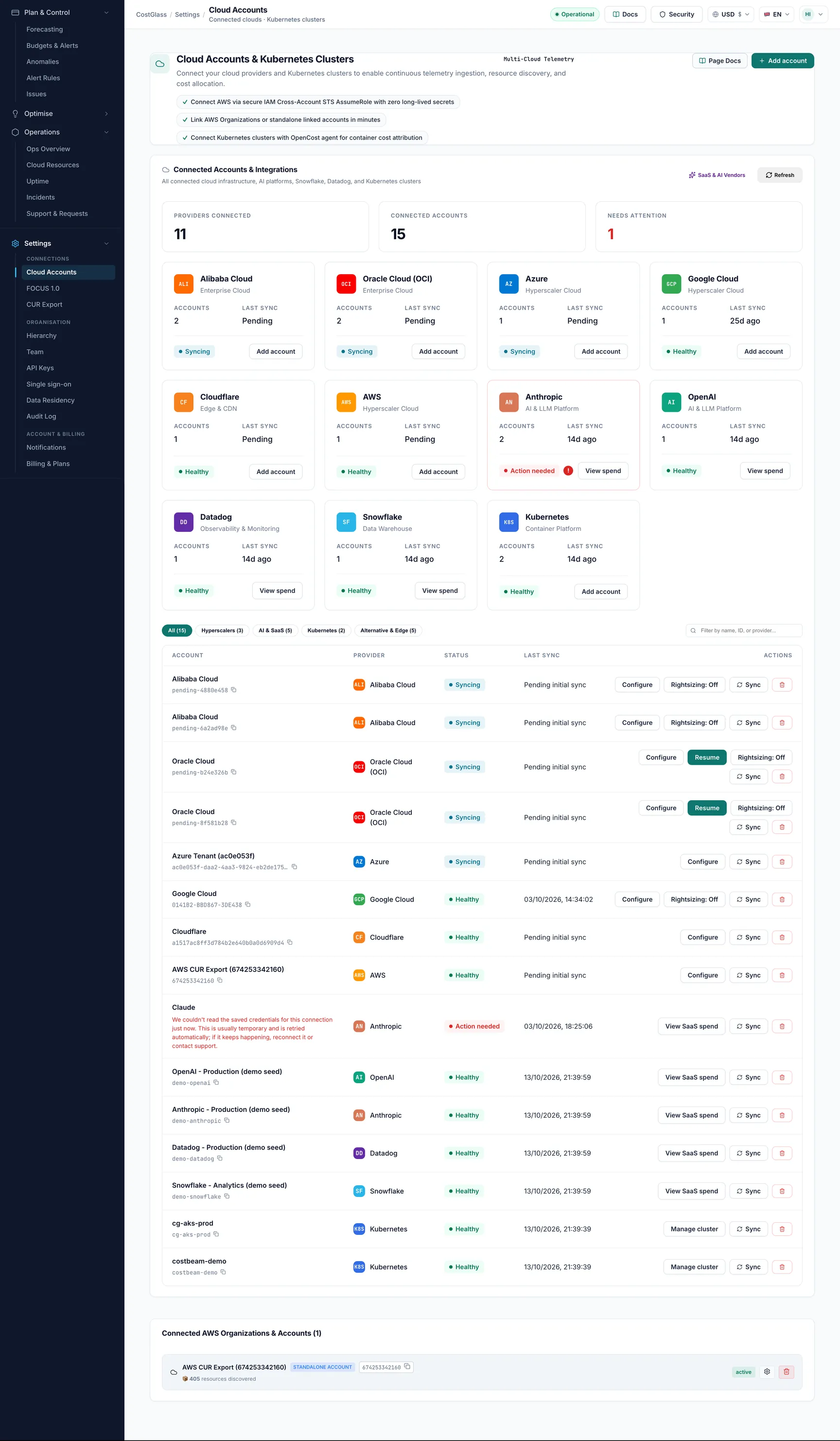
The row of tabs across the top is: Cloud Accounts (the overview), AWS, Azure, Google Cloud (GCP), Kubernetes, DigitalOcean, Linode, Cloudflare, Oracle Cloud and Alibaba Cloud. Chaque onglet indique le nombre de connexions qu'il contient.
L'onglet Aperçu
- Connected Accounts & Integrations: summary chips (Total Connected, Hyperscalers, AI & SaaS, Kubernetes, Alternative & Edge).
- Filter pills: All, Hyperscalers, AI & SaaS, Kubernetes, Alternative & Edge, and a search box (Filter by name, ID, or provider...). Effacer les filtres les réinitialise.
- One card per connection, then Connect a New Cloud Account or Platform (the assistant).
Lecture d'une carte de connexion
| Une partie de la carte | Ce qu'il vous dit |
|---|---|
| Nom et catégorie du fournisseur | De quel cloud ou service correspond la connexion. |
| Pilule de statut | Voir le tableau d'état ci-dessous. |
| Identifiant avec une icône de copie | L’ID du compte, du projet, du locataire ou de la location. Cliquez sur l'icône pour le copier. |
| Bannière rouge | The last error from a sync, in the provider's own words. |
| Dernière synchronisation | When data was last read, or "Pending initial sync" if it has not happened yet. |
| Configure / Manage Cluster / View SaaS Spend | Opens that provider's tab, the cluster, or the SaaS spend page. |
| Reprendre | Affiché sur une connexion Oracle Cloud inachevée. Continue avec la même clé. |
| Synchroniser | Demande un rafraîchissement (voir ci-dessous). |
| Icône de la corbeille | Déconnecte la connexion après une confirmation. |
Statuts
| Statut | Couleur | Signification | Ce qu'il faut faire |
|---|---|---|---|
| actif ou connecté | Vert | Accès vérifié ; les données sont en cours de lecture. | Rien. |
| en attente ou synchronisation | Ambre | La connexion a été démarrée mais n'est pas terminée, ou une première synchronisation est en attente. | Terminez la configuration (utilisez Reprendre ou l'onglet Fournisseur). AWS peut légitimement rester ici jusqu'à 24 heures en attendant la première exportation. |
| erreur | Rouge | La dernière synchronisation a échoué. La carte montre la raison. | Lisez la bannière. Causes typiques : rôle supprimé, jeton révoqué, secret expiré, autorisation supprimée. Corrigez chez le fournisseur, puis synchronisez. |
| déconnecté | Rouge | La connexion a été supprimée. | Reconnectez-vous si vous souhaitez le récupérer. |
Synchronisation
- Tout se synchronise automatiquement (toutes les 6 heures pour la plupart des sources, toutes les 15 minutes pour Kubernetes).
- Le bouton Sync sur la liste de présentation démarre une véritable synchronisation pour les connecteurs AI et SaaS et pour Cloudflare. For other clouds, use the Sync or Refresh Now control on that provider's own tab, or wait for the next scheduled run.
- AWS : Vérifiez la livraison maintenant dans l'assistant, ou Sync Now sur la page CUR Export, lit immédiatement le compartiment d'exportation. A large first import continues in the background and reports
in_progress.
Plusieurs comptes par fournisseur
| Fournisseur | Que peut-on répéter |
|---|---|
| AWS | Plusieurs organisations ou comptes autonomes (exécutez à nouveau l'assistant avec Intégrer une autre). Une organisation compte pour une connexion. |
| Azure | Plusieurs locataires et plusieurs abonnements avec le flux principal de service. |
| Google Cloud | Plusieurs projets. |
| DigitalOcean, Linode, Oracle Cloud, Alibaba Cloud | Plusieurs comptes, un jeton ou une location chacun. Un duplicata est refusé. Chaque compte possède sa propre carte et son propre résultat de synchronisation, et un compte défaillant n'arrête pas les autres. |
| Cloudflare | Plusieurs comptes ; chaque compte Cloudflare peut être connecté une fois. |
Chaque connexion utilise un emplacement de la limite de votre plan. Voir le aperçu pour les chiffres.
Noms de compte
- Give a connection a friendly name when you connect (for example the verify form's Name for this integration (optional)). Kubernetes clusters can be renamed with Rename in Connected Kubernetes Clusters. Les comptes AWS ont une icône de paramètres qui ouvre Modifier le compte AWS (nom, ID de compte, ARN de rôle).
- Dans l'onglet AWS, une organisation s'affiche en tant que compte de gestion avec ses comptes membres en dessous (développez avec la flèche), sinon un compte autonome, ainsi que des balises pour les fonctionnalités que vous avez choisies.
- Facturation des exports portés uniquement en compte chiffres, pas des noms. CostGlass affiche les vrais noms lorsqu'il peut les lire (par exemple depuis AWS Organizations via une connexion en direct). Une connexion qui lit uniquement le compartiment d'exportation ne le peut pas et affiche le numéro. CostGlass n'invente jamais de nom.
Déconnexion
Qu'arrive-t-il à vos données :
- CostGlass arrête de lire le compte. La boîte de dialogue indique que les analyses de coûts historiques déjà capturées resteront préservées.
- AWS : la connexion et ses ressources découvertes sont supprimées, ainsi que les anomalies, les suggestions d'économies et les anciennes mesures de coûts qui y sont liées. L’historique des coûts conservé dans les principaux tableaux de coûts reste. S'il s'agit de votre dernière connexion AWS, les ressources AWS découvertes sont effacées.
- Google Cloud : la connexion et ses entrées de compte sont supprimées ; les lignes de coûts collectés restent.
- Kubernetes : le cluster est supprimé. Supprimez également l'agent de votre cluster.
- Les données stockées sont également régies par vos paramètres de conservation, voir Résidence des données. Une entrée d'audit est rédigée pour les suppressions.
La page FOCUS 1.0
FinOps → FOCUS 1.0 affiche vos dépenses dans la disposition des colonnes FOCUS 1.0 : les mêmes noms pour les mêmes choses dans les cloud. C'est le moyen le plus rapide de vérifier ce que CostGlass détient et de transmettre un fichier neutre à un entrepôt de données.
Page FOCUS 1.0.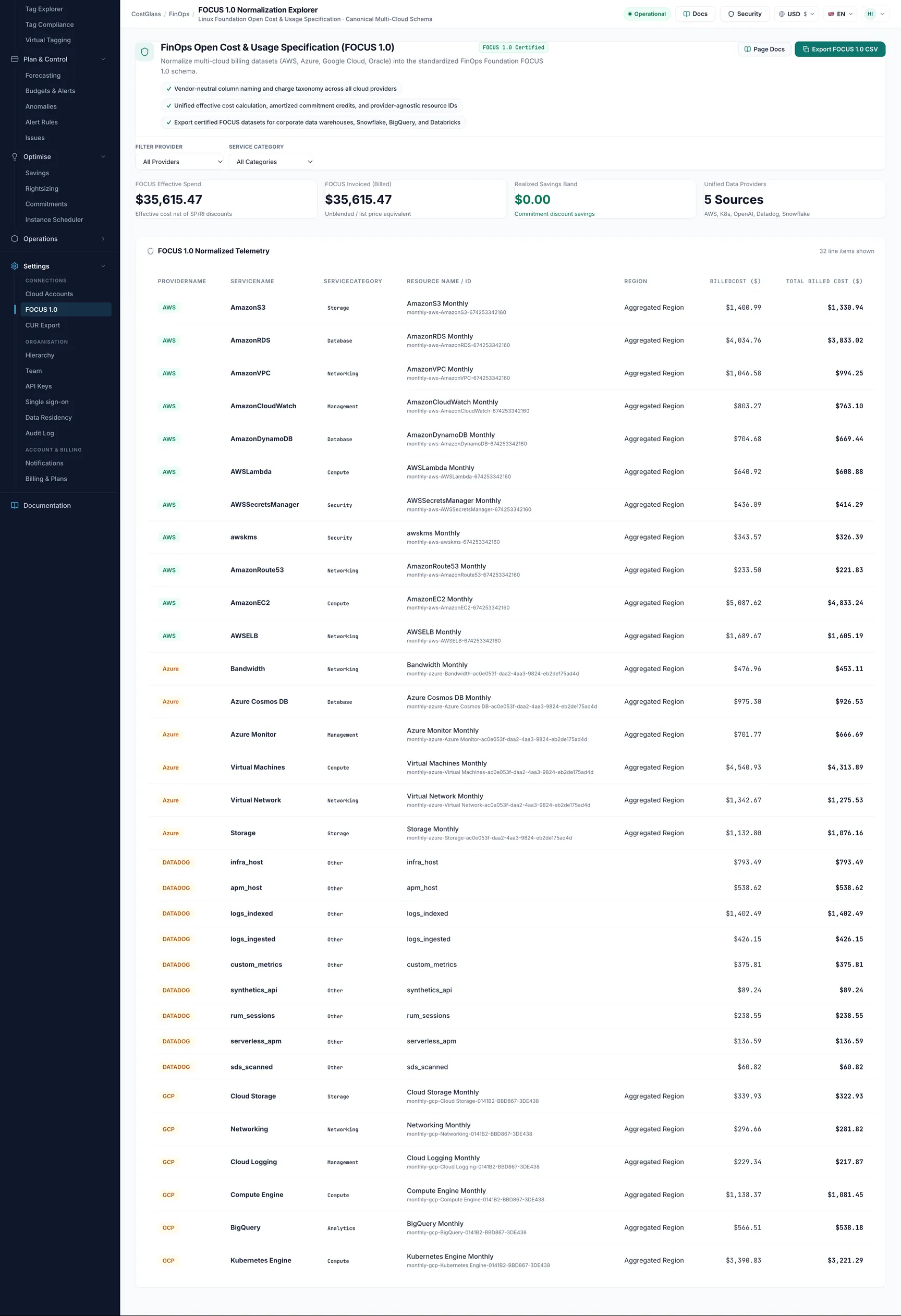
| Élément | Ce que ça montre |
|---|---|
| Exporter FOCUS 1.0 CSV | Télécharge les lignes sous forme de fichier CSV nommé costglass_focus_1.0_export_<date>.csv. |
| Provider filter | Tous les fournisseurs, AWS, Kubernetes (OpenCost), OpenAI, Datadog, Snowflake. Le tableau contient également les autres nuages que vous avez connectés ; ce sont les choix proposés aujourd’hui par la liste déroulante. |
| Service Category filter | Calcul, base de données, stockage, IA et apprentissage automatique, observabilité, analyses. |
| FOCUS Dépenses efficaces | Remises sur prix après engagement (plans d'économies, réservations). |
| FOCUS Facturé (Facturé) | Le montant sur la facture avant ces réductions. |
| Bande d’épargne réalisée | Facturé moins efficace : quels engagements économisés. |
| FOCUS 1.0 Télémétrie normalisée | Fournisseur, nom du service, catégorie, nom/ID de la ressource, région, coût facturé, coût effectif. Affiche jusqu'à 50 éléments de campagne. |
La page Exportation CUR
FinOps → CUR Export est le côté AWS : où l'exportation du coût et de l'utilisation est lue et un échantillon de ce qui a été lu.
Page d'exportation CUR.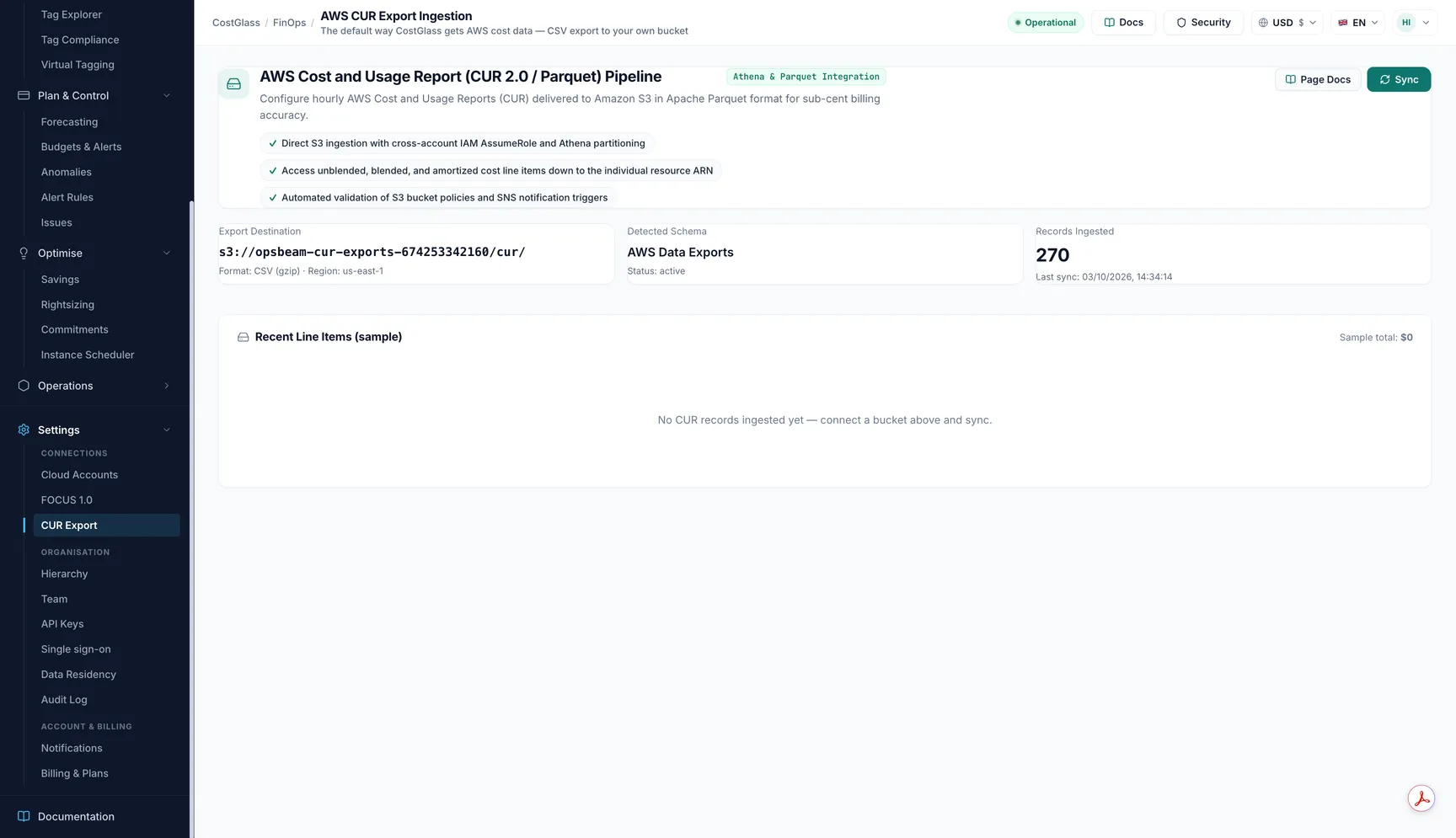
| Élément | Ce que ça montre |
|---|---|
| Destination d'exportation | s3://bucket/prefix, le format (CSV, gzip) et la région. |
| Schéma détecté | CUR hérité, exportations de données AWS ou non encore détecté, ainsi que l'état et toute erreur. |
| Enregistrements ingérés | Combien d'enregistrements ont été lus et l'heure de la dernière synchronisation. |
| Synchroniser maintenant | Lit maintenant les nouveaux fichiers du compartiment. Activé une fois connecté. |
| Éléments de campagne récents (exemple) | Service, région, type d'élément de ligne, ID de ressource et coût non pondéré d'un échantillon de lignes, avec un échantillon total. Il s'agit d'un échantillon à vérifier, et non de votre facture complète. |
If nothing is connected the page shows the older two-step form (Step 1 — Deploy the CloudFormation Stack and Step 2 — Connect). Pour les nouvelles connexions, utilisez plutôt l'assistant sur les comptes cloud : Connecter AWS.