Navigation et repères
A tour of the sidebar, top bar and page controls: what every page answers, plan gating, currency, language, links and caching.
Navigation et repères
Parcourez la barre latérale groupe par groupe, puis la barre du haut et les petits contrôles qui vous font gagner du temps : devise, langue, liens, actualisation et CostGlass AI.
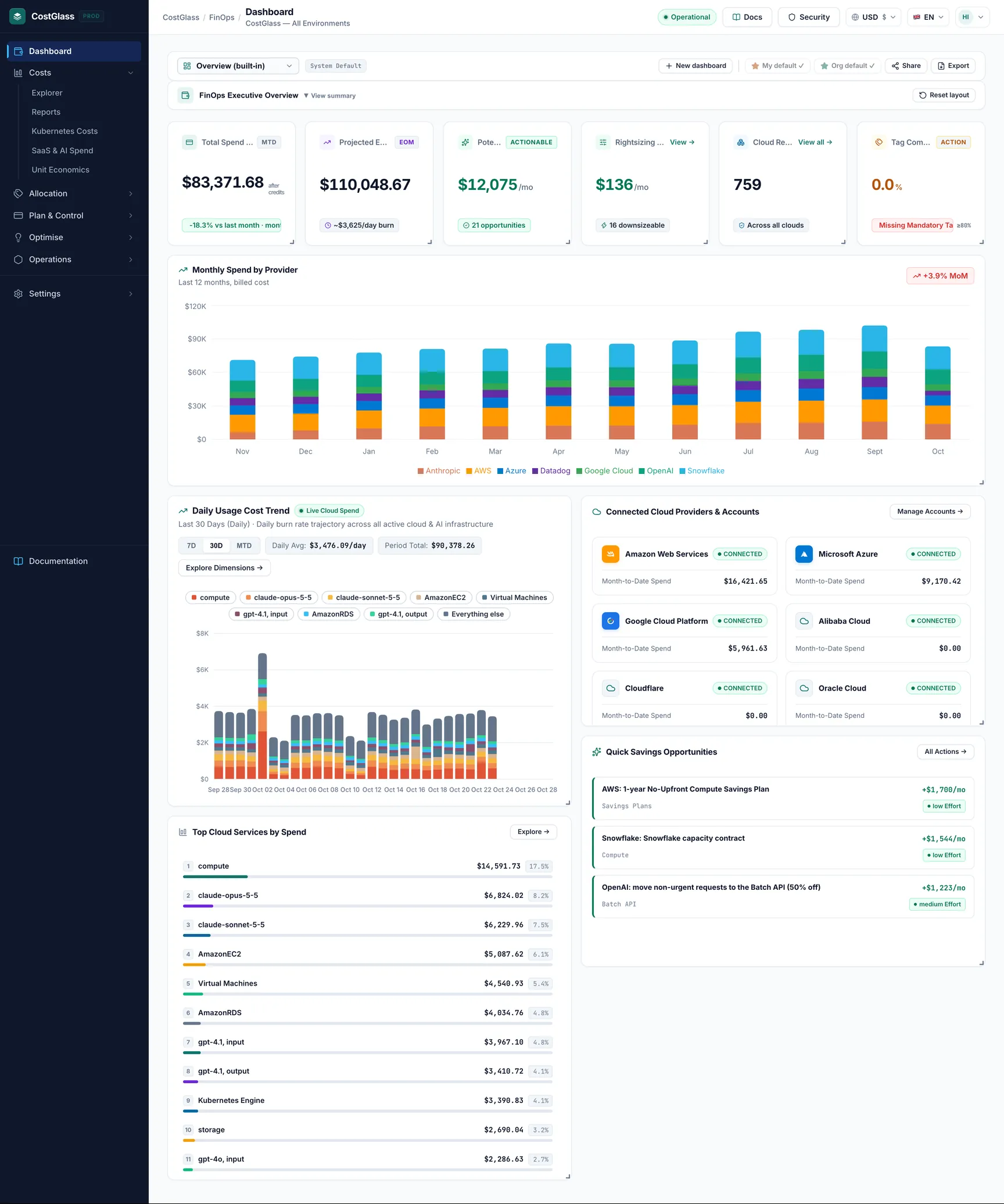
- La barre latérale est organisée en fonction du travail que vous effectuez : coûts (comprendre), allocation (propriété), plan et contrôle (garde-corps), optimisation (enregistrer), opérations (exécution des services) et paramètres (configuration et administration).
- Les éléments de menu avec un cadenas appartiennent à un plan supérieur. Cliquez sur un pour voir quel plan le déverrouille.
- The top bar holds the Security button, the currency selector, the language selector and your user menu.
- La barre d'adresse de Cost Explorer et des rapports suit ce que vous sélectionnez, vous pouvez donc la copier pour partager la vue exacte.
- Les pages lourdes sont mises en cache dans votre navigateur pendant une heure. Use a page's Refresh button to force fresh data.
L'interface en un coup d'Åil
- Barre latérale (à gauche). Les groupes sont réductibles : cliquez sur le nom d'un groupe pour l'ouvrir ou le fermer. Le groupe qui contient la page sur laquelle vous vous trouvez s'ouvre tout seul.
- Barre supérieure. Shows a breadcrumb and the page title, then Security, the currency selector, the language selector and your user menu.
- Contenu. La page elle-même. La plupart des pages commencent par un en-tête indiquant à quoi sert la page, puis les contrôles, puis les données.
- Documentation. L'icône de livre au pied de la barre latérale ouvre ces documents.
La barre latérale, section par section
Tableau de bord
Un seul élément en haut. Le tableau de bord est votre page de destination : dépenses mensuelles, fin de mois prévue, économies, nombre de ressources, conformité des balises, tendance quotidienne et vos clouds connectés. Il héberge également vos tableaux de bord personnalisés. Voir Tableaux de bord.
Coûts : comprendre où va l’argent
| Pages | Ce à quoi il répond | Guide | Offre |
|---|---|---|---|
| Explorateur | Répartissez les dépenses par service, compte, région ou balise dans chaque cloud, filtrez par cloud et comparez les périodes. | Guide | Tous les forfaits |
| Rapports | Rapports prêts à l'emploi et personnalisés avec deux dimensions de regroupement, une bibliothèque de rapports enregistrés et une livraison planifiée. Exportez vers Excel, CSV ou PDF. | Guide | Tous les forfaits |
| Coûts Kubernetes | Coût de vos clusters par espace de noms, charge de travail, pod ou étiquette, plus carbone et santé du cluster. | Guide | Growth et supérieur |
| Dépenses SaaS et IA | Dépensez avec OpenAI, Anthropic, Datadog et Snowflake, ainsi que leurs connexions. | Guide | Tous les forfaits |
| Économie de l'unité | Coût par unité de production commerciale, par exemple par client ou par millier de demandes. | Guide | Tous les forfaits |
Allocation : à qui appartiennent les dépenses
| Pages | Ce à quoi il répond | Guide | Offre |
|---|---|---|---|
| Explorateur de balises | Dépenses regroupées par clé de balise telle que l'équipe ou l'environnement, en utilisant ce que chaque cloud a facturé. | Guide | Tous les forfaits |
| Conformité des balises | Quelles ressources ne disposent pas des balises requises par votre stratégie. | Guide | Tous les forfaits |
| Tagging virtuel | Attribuez des dépenses aux équipes ou aux produits avec des règles, sans rien changer dans le cloud. | Guide | Growth et supérieur |
Planification et contrôle : garde-corps
| Pages | Ce à quoi il répond | Guide | Offre |
|---|---|---|---|
| Prévisions | Où aboutiront ce mois-ci et le mois prochain, et que se passera-t-il si nous ajoutons des ressources ? | Guide | Tous les forfaits |
| Budgets & Alerts: Budgets | Sommes-nous dans les limites que nous nous sommes fixées ? | Guide | Tous les forfaits |
| Anomalies | Quels coûts ont augmenté de manière inattendue, pourquoi et à qui en est-il informé ? | Guide | Tous les forfaits |
| Budgets & Alerts: Cost alerts | Règles qui se déclenchent lorsque les dépenses augmentent d'une période à l'autre. | Guide | Tous les forfaits |
| Règles d'alerte | Les règles d’alerte globales et l’historique des alertes. | Guide | Tous les forfaits |
| Problèmes | Une liste partagée des problèmes de coûts avec les responsables, créée à partir d'anomalies et d'alertes budgétaires. | Guide | Tous les forfaits |
Optimiser : réduire la facture
| Pages | Ce à quoi il répond | Guide | Offre |
|---|---|---|---|
| Ãconomies | Une liste hiérarchisée d'actions qui devraient réduire les dépenses, chacune indiquant comment son chiffre a été atteint. | Guide | Tous les forfaits |
| Rightsizing (ajustement de taille) | Quelles machines et bases de données sont plus grandes ou plus petites que leurs besoins d'utilisation mesurés. | Guide | Tous les forfaits |
| Engagements d'économies | Couverture, utilisation et expiration des instances réservées et du Savings Plan. | Guide | Growth et supérieur |
| Planificateur d'instances | Désactivez les instances EC2 hors production et les groupes Auto Scaling en dehors des heures de travail. | Guide | Growth et supérieur |
Opérations : services en cours d'exécution
| Pages | Ce à quoi il répond | Guide | Offre |
|---|---|---|---|
| Présentation des opérations | Un cockpit avec les services en ligne, les actifs découverts, les incidents ouverts et vos demandes de support. | Guide | Tous les forfaits |
| Ressources Cloud | L'inventaire de tout ce que CostGlass a trouvé dans vos cloud. | Guide | Tous les forfaits |
| Temps de disponibilité | Vérifications de l'état de vos points de terminaison publics et qui est alerté. | Guide | Growth et supérieur |
| Incidents | Incidents de production ouverts enregistrés pour votre organisation. | Guide | Croissance et plus (côté serveur) |
| Support & Requêtes | Soumettez une demande, un rapport de bug ou une question aux ingénieurs de CostGlass et suivez-le. | Guide | Croissance et plus (côté serveur) |
Paramètres : configuration et administration
Le groupe Paramètres se trouve en bas et comporte trois sous-titres.
| Titre | Pages | À quoi ça sert | Guide |
|---|---|---|---|
| Relations | Comptes cloud | Connectez et gérez les cloud, les fournisseurs et les clusters Kubernetes. | Guide |
| Relations | CONCENTRATION 1.0 | Vos données de facturation multi-cloud au standard FOCUS, exportables au format CSV. | |
| Relations | Exportation CUR | La connexion AWS Cost and Usage Report qui alimente les coûts AWS. | Guide AWS |
| Organisation | Hiérarchie | Dessinez vos unités commerciales et vos équipes et mappez-leur les comptes. | Guide |
| Organisation | Équipe | Invitez des personnes et gérez les rôles. | Guide |
| Organisation | Clés API | Clés pour les scripts et les assistants IA. | Guide |
| Organisation | Authentification unique | Connectez-vous avec le fournisseur d’identité de votre entreprise (Scale et supérieur). | Guide |
| Organisation | Résidence des données | Votre région fixe et la conservation des données. | Guide |
| Organisation | Journal d'audit | Qui a changé quoi, pour les propriétaires et les administrateurs. | Guide |
| Compte et facturation | Notifications | Vos résumés de dépenses et où ils sont envoyés. | Guide |
| Compte et facturation | Facturation et forfaits | Votre forfait, votre carte, vos factures et vos surclassements. |
Back Office (uniquement pour le personnel de CostGlass)
Si vous voyez un ambre supplémentaire Back-Office section, votre compte est un opérateur de plateforme CostGlass. Les clients ne l'ont pas.
Accès selon forfait : options grisées
Un élément de menu que votre plan n'inclut pas est grisé avec un cadenas à côté. Cliquer dessus n'ouvre pas la page ; il affiche un message tel que Disponible sur les forfaits Growth, Scale et Enterprise.
| Article | Forfait minimum |
|---|---|
| Coûts Kubernetes, marquage virtuel, engagements, planificateur d'instance, disponibilité | Croissance |
| Authentification unique | Échelle |
La barre supérieure
Sélecteur de devises
Le bouton globe avec un code tel que USD $ choisit le mode d'affichage de l'argent : dollars américains, euros ou livres sterling. It changes the display only: amounts are stored in the provider's currency and in dollars, and converted at a live exchange rate when shown. Votre choix est mémorisé dans votre navigateur et s'applique à Cost Explorer, aux rapports et au tableau de bord. Voir le glossaire dans Accueillir.
Sélecteur de langue
Choisissez l'anglais, l'espagnol, l'allemand ou le français. Toutes les pages et tous les messages ne sont pas encore traduits, vous verrez donc toujours du texte en anglais. La langue est mémorisée dans votre navigateur. Ces guides sont rédigés en anglais.
Security and the status pill
Sécurité ouvre la page de l'architecture de sécurité. The green Operational pill sits in the sidebar, just above Documentation, and is a static indicator.
Menu utilisateur
Your name opens a menu with My Profile, Cloud & Settings (which goes to Cloud Accounts) and Logout. Il montre également votre organisation et votre rôle.
Recherche
Il n'y a pas de champ de recherche globale dans la barre supérieure. La recherche est locale sur une page : les ressources cloud, les rapports et autres ont leur propre champ de recherche et leurs propres filtres, et la documentation a sa propre recherche.
Thèmes clairs et sombres
CostGlass utilise un thème sombre. Il n'y a pas d'interrupteur clair/obscur.
CostGlass AI
CostGlass AI est l'assistant intégré. Il apparaît sous la forme d'un bouton sur Cost Explorer, Rapports, Anomalies, Prévisions, Économies, Coûts Kubernetes et Comptes Cloud. Cliquez dessus pour ouvrir un panneau latéral.
- Sur chaque page, il analyse ce que vous regardez et répond aux questions dans un anglais simple. Sur les comptes Cloud, cela permet de diagnostiquer une connexion bloquée.
- Sur Cost Explorer, il peut également suggérer des filtres ; vous choisissez de les appliquer ou non.
- Tout ce qui est dit sur les montants provient de vos propres données. Traitez-le comme une aide et vérifiez les chiffres importants sur la page elle-même.
- Chaque organisation dispose d’une allocation quotidienne de demandes d’IA. S'il est épuisé, vous en serez informé et il se réinitialisera le lendemain.
Partager un lien vers une vue (permaliens)
Cost Explorer et Reports écrivent vos sélections dans la barre d'adresse au fur et à mesure que vous travaillez, par exemple le regroupement, la plage de dates, les filtres et la devise. Copiez l'adresse et envoyez-la, et un collègue de votre organisation ouvrira la même vue. Les pages Rapports et Ressources Cloud comportent également un bouton Copier le lien.
- Un lien ne contient aucun mot de passe, jeton ou identifiant d'organisation. Cela ne fonctionne que pour les utilisateurs connectés de la même organisation.
- Rien n'est stocké sur un serveur : le lien décrit simplement la vue. Si quelqu'un l'ouvre alors qu'il est déconnecté, il arrive sur la page de connexion et le lien est perdu.
- Les paramètres correspondant aux valeurs par défaut sont omis, l'adresse reste donc courte.
Cache du navigateur et actualisation
Pour que les pages restent rapides, CostGlass mémorise les réponses aux pages lourdes en lecture seule de votre navigateur pendant une heure. Cela couvre le tableau de bord, l'explorateur de coûts, les rapports, les coûts Kubernetes, l'économie des unités, les prévisions, les économies, le redimensionnement, le planificateur d'instance et les ressources cloud.
- Une sélection différente (un nouveau filtre, une nouvelle plage de dates) est récupérée la première fois, puis mémorisée.
- Tout ce que vous modifiez (connecter un compte, exécuter une synchronisation, appliquer une recommandation, modifier un calendrier) efface les réponses mémorisées afin que vos propres modifications s'affichent immédiatement.
- Les modifications apportées ailleurs, par exemple par un coéquipier ou une synchronisation en arrière-plan, peuvent prendre jusqu'à une heure pour apparaître. Use the page's Refresh button (Cost Explorer has one; Cloud Resources has Refresh Inventory) to fetch fresh data straight away.
- Chaque utilisateur possède son propre cache ; la déconnexion l'efface.