Paramètres de notification, Jira et chat
Weekly spend summary, Slack and Teams webhooks, and connecting Jira Cloud.
Paramètres de notification, Jira et chat
Choisissez la manière dont vous recevez le récapitulatif de vos dépenses, connectez Jira pour alerter les problèmes ouverts et envoyez des résumés de rapports à Slack ou Microsoft Teams.
- Les récapitulatifs de dépenses sont personnels : chaque personne choisit son propre horaire et ses propres chaînes.
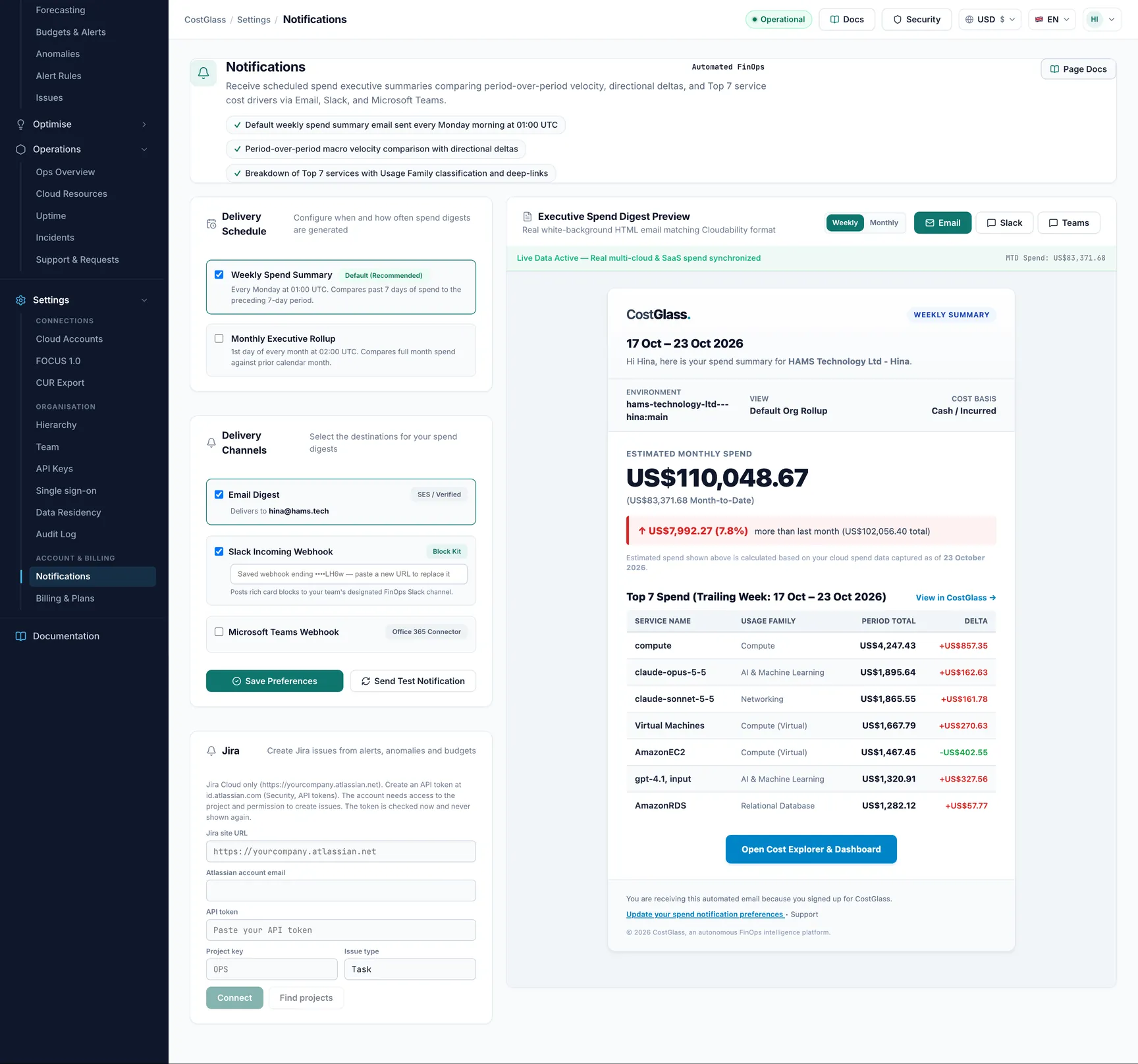
- Le récapitulatif hebdomadaire est diffusé le lundi à 01h00 UTC, par email par défaut. Slack et Microsoft Teams sont facultatifs.
- Les URL des webhooks sont secrètes : après enregistrement, elles ne sont affichées que sous la forme des quatre derniers caractères.
- Jira Cloud peut être connecté une fois par organisation par un propriétaire ou un administrateur, puis choisi comme canal sur les règles d'alerte.
- Les rapports planifiés et les vues enregistrées peuvent également publier un résumé sur Slack ou Teams.
- Pour Slack ou Teams : autorisation de créer un webhook entrant dans votre espace de travail.
- Pour Jira : un site Jira Cloud (https://yourcompany.atlassian.net), un compte Atlassian pouvant créer des problèmes dans le projet et un rôle de propriétaire ou d'administrateur dans CostGlass.
Récapitulatif de vos dépenses
| Résumé | Quand il est envoyé | À quoi il compare |
|---|---|---|
| Hebdomadaire | Lundi, 01h00 UTC. Seules les personnes qui existaient ce lundi le reçoivent, donc un nouveau compte obtient son premier le lundi suivant. | Les 7 derniers jours contre les 7 jours d'avant. |
| Mensuel | Le 1er du mois, 01h00 UTC (le texte de la page indique 02h00 UTC ; le travail s'exécute à 01h00). | Le mois complet par rapport au mois civil précédent. |
Chaque résumé affiche les dépenses mensuelles estimées, le mois à ce jour, la variation par rapport au mois dernier et les sept principaux services. Si votre organisation n'a pas encore enregistré de dépenses, la page l'indique et rien n'est envoyé. Si l'envoi échoue, le test signale l'échec au lieu de prétendre que cela a fonctionné.
Webhooks Slack et Microsoft Teams
Mou
- Dans Slack, créez une application (ou utilisez-en une existante) et activez Webhooks entrants.
- Ajoutez un webhook au canal qui doit recevoir le résumé et copiez son URL.
- Collez-le dans Slack Incoming Webhook dans CostGlass. It must look like
https://hooks.slack.com/services/....
Équipes Microsoft
- Dans Teams, ajoutez un webhook entrant ou un webhook Workflows au canal et copiez l’URL.
- Paste it into Microsoft Teams Webhook. Accepted addresses end in
.webhook.office.com, or are Workflows addresses (.logic.azure.com,.api.powerplatform.com) ouOutlook.Office.com.
Connectez Jira Cloud
Une fois connecté, vous pouvez choisir Jira comme canal sur les règles de notification des anomalies et les alertes de coûts. Chaque événement crée un problème, et le même événement n’en crée jamais deux.
id.atlassian.com, open Security, then API tokens, and create one. Copiez-le.https://yourcompany.atlassian.net), Atlassian account email and API token.- Only Jira Cloud sites on
atlassian.netover https are accepted. - Le jeton est stocké dans un coffre-fort secret et seuls ses quatre derniers caractères sont affichés. Laissez le jeton API vide lors de la modification pour le conserver.
- Le compte doit être capable de créer des problèmes dans le projet.
- Modifier modifie le projet ou le jeton. La déconnexion arrête les nouveaux problèmes ; les problèmes existants restent dans Jira.
- La carte affiche Connecté ou Nécessite une attention ainsi que la dernière erreur.
Rapport et affichage des résumés dans Slack ou Teams
When you schedule a saved report (in the report library) or a saved Cost Explorer view, the schedule dialog has Also post a summary to chat (optional). Cliquez sur Slack ou Microsoft Teams pour ajouter une chaîne (jusqu'à cinq), attribuez-lui une étiquette et collez son webhook. L'article est un bref résumé : total, évolution par rapport à la période précédente, les plus gros mouvements, les principaux éléments et un lien de retour. Un planning nécessite au moins un destinataire de courrier électronique ou un canal de discussion.