Configuration de la hiérarchie de votre organisation
Build a tree of nodes, place cloud accounts by hand, rule or CSV, and scope people to a branch.
Configuration de la hiérarchie de votre organisation
Organisez vos comptes cloud dans une arborescence qui correspond à la façon dont votre entreprise est organisée, voyez les dépenses et les ressources s'accumuler à tous les niveaux et limitez les personnes à leur propre succursale.
- The hierarchy is your own tree of nodes (called OUs on screen, for example "Engineering" or "Payments"). Elle est indépendante de la structure à l’intérieur de chaque nuage.
- Chaque compte cloud connecté (un compte AWS, un abonnement Azure, un projet Google Cloud, etc.) se trouve dans exactement un nœud.
- Vous pouvez créer des comptes manuellement, avec des règles ou en téléchargeant un CSV. Les nouveaux comptes attendent en haut de l'arborescence jusqu'à ce que vous les placiez.
- Chaque nœud affiche les dépenses mensuelles, le nombre de comptes et le nombre de ressources pour lui-même et tout ce qui se trouve en dessous.
- Vous pouvez lier une personne à un nœud afin qu’elle ne voie que cette partie. Certaines pages ne peuvent pas être réduites de cette façon et montrent toujours l'ensemble de l'organisation.
- Au moins un compte cloud connecté. Consultez Connecter vos clouds.
- Une idée approximative de la structure souhaitée. Si vous n'êtes pas sûr, lisez d'abord Concevoir votre hiérarchie.
- Une liste indiquant quel compte appartient à quelle équipe (une feuille de calcul est idéale si vous avez plusieurs comptes).
Quelle est la hiérarchie
- Nœud (affiché comme UO ou Department UO)
- Une case dans votre arbre, comme une business unit, une équipe ou un environnement. Un nœud peut contenir d'autres nœuds (sous-unités) et comptes cloud.
- Racine
- Le sommet de l'arbre. Chaque organisation en a exactement un. It is labelled Enterprise Root and is named after your organisation. Il ne peut pas être supprimé ou déplacé.
- Compte natif
- Une unité de facturation ou de propriété au sein d'un cloud : un compte AWS, un abonnement Azure, un projet Google Cloud, une location Oracle, un compte Alibaba, un compte DigitalOcean, Linode ou Cloudflare. C'est ce que vous placez dans l'arbre.
- Cumul
- Les totaux affichés pour un nœud : ils additionnent le nœud lui-même et tout ce qui se trouve en dessous.
- Accès limité
- Lier une personne à un nœud afin qu'elle ne voie que les comptes sous ce nœud.
La hiérarchie est distincte d'AWS Organizations, d'Azure Management Groups et des structures similaires. CostGlass ne lit pas ces mises en page. Vous décidez de l'arborescence et celle-ci peut combiner des comptes de différents cloud en un seul endroit.
Ouvrez la page et retrouvez votre chemin
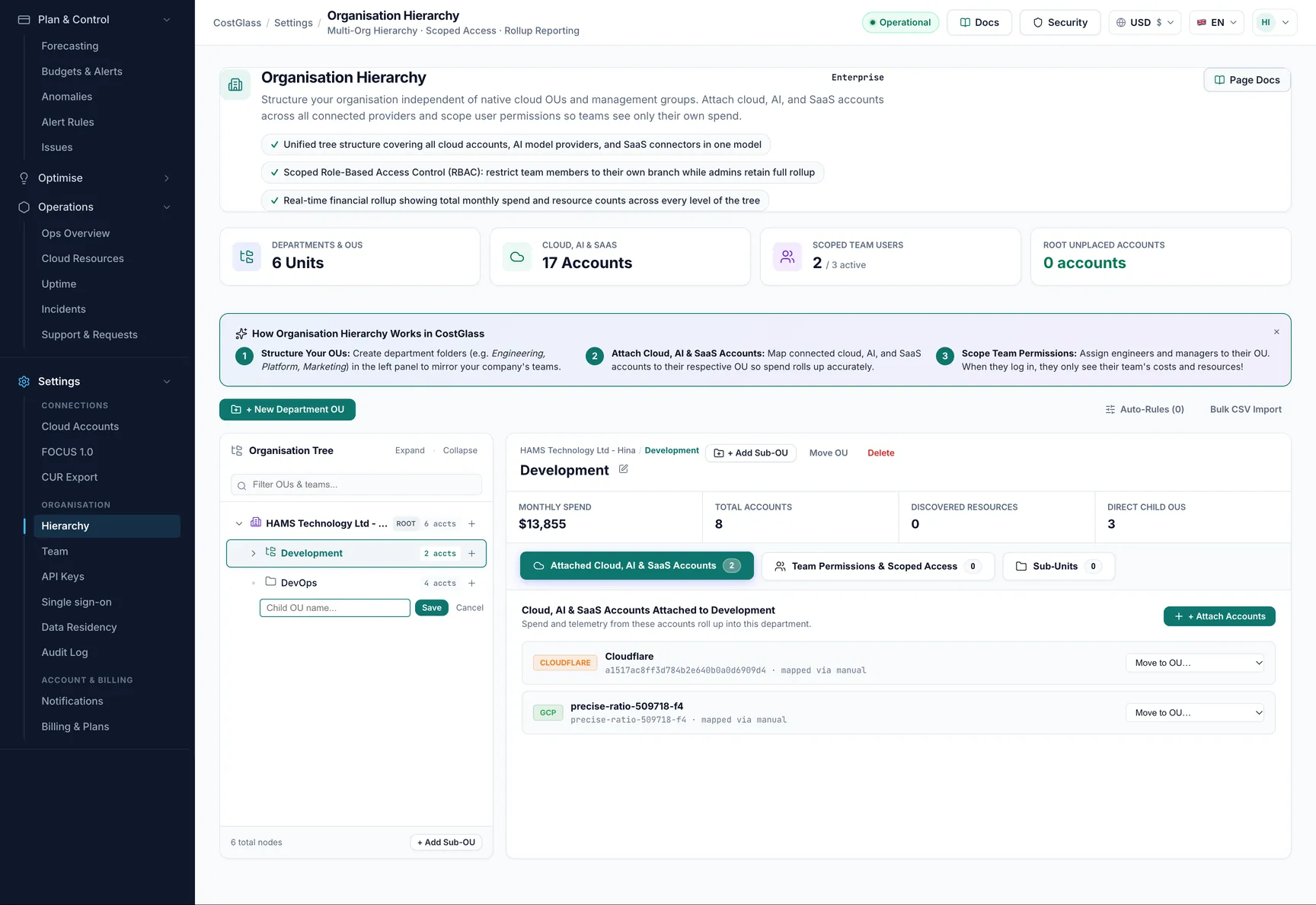
Créer et organiser des nœuds
Placer les comptes dans les nœuds
Un compte appartient à exactement un nœud. Le placer dans un nouvel endroit le déplace. Il existe trois façons de procéder et vous pouvez les mélanger.
1. À la main
2. Tous les comptes non placés en même temps
Lorsqu'un nouveau compte est connecté, il atterrit à la racine jusqu'à ce que vous le placiez. La carte Root Unplaced Accounts les compte. Click Assign All → or Unassigned Accounts (n), choose a Target Destination OU, tick the accounts and click Assign n Accounts.
3. Avec des règles (Auto-Rules)
Une règle dit "envoyer chaque compte correspondant à ce nœud". Click Auto-Rules (n) to open the Auto-Assignment Rules drawer and fill Add New Assignment Rule:
| Champ | Ce que ça fait | Options |
|---|---|---|
| Nom de la règle | Une étiquette pour vous. | Free text, for example "Route Prod". |
| Destination UO | Les comptes correspondant au nœud vont vers. | N’importe quel nœud. |
| Priorité | Les règles sont essayées du nombre le plus bas au plus élevé ; le premier match gagne. | Un numéro. La valeur par défaut est 100. |
| Champ | Que regarder sur le compte. | Fournisseur, nom d’affichage, identifiant de compte. |
| Opérateur | Comment comparer. | est égal, contient, commence par. |
| Valeur de correspondance | Le texte à comparer (non sensible à la casse). | Texte libre. |
Click Add Rule, then click Run Rules Now to apply the rules. Les règles ne s'exécutent que lorsque vous cliquez sur ce bouton.
4. Avec un fichier CSV (Bulk CSV Import)
Click Bulk CSV Import. Le tiroir Bulk Hierarchy CSV Import explique le format. Le fichier a besoin d'une ligne d'en-tête avec
- Choose the file and click Upload & Build Tree.
- CostGlass crée tous les nœuds manquants (en réutilisant ceux qui existent déjà avec le même nom sous le même parent) et place chaque compte.
- Le résultat indique combien de comptes ont été mappés et combien ont été ignorés, avec la raison de chacun (au maximum les 50 premiers sont répertoriés).
Lire les numéros de cumul
| Numéro | Ce que cela signifie |
|---|---|
| Dépenses mensuelles | Spend for the current calendar month so far, for every account under the node. It is shown in the fixed-rate unit the rest of the app uses for stored costs, so it can differ slightly from a figure converted at today's exchange rate. |
| Total des comptes | How many accounts sit under the node, including its sub-units. |
| Ressources découvertes | Resources found in those accounts that are not terminated. |
| Unités d'organisation enfants directes | How many nodes are immediately under this one. |
Limiter les personnes à leur branche (Accès équipe)
Une personne qui n'est pas couverte voit l'ensemble de l'organisation. Une personne peut être liée à un nœud à la fois.
Quelles pages respectent la portée
Lorsqu'une personne est ciblée, ces pages et outils affichent uniquement les comptes sous son nœud : le tableau de bord, l'explorateur de coûts, les rapports, les ressources, les anomalies, les budgets, les économies, le redimensionnement, les engagements, l'explorateur de balises, la conformité des balises, le marquage virtuel et l'économie des unités.
- Dépenses cloud (la vue combinée des nuages), Prévisions résumés et Coûts Kubernetes combinez les dépenses au sein de l'organisation et n'avez pas de répartition par compte à filtrer, de sorte que la portée ne les restreint pas.
- Les dépenses des fournisseurs SaaS et IA ne sont pas liées à un compte, donc une personne ciblée ne voit pas leurs anomalies.
Si un chiffre doit être caché à quelqu’un, ne vous fiez pas uniquement à la portée. Vérifiez ces pages en tant que cette personne.
Qui peut modifier la hiérarchie
Un exemple concret
- Créez deux nœuds sous la racine : Paiements et Croissance.
- Connectez vos comptes. They appear under Root Unplaced Accounts.
- Create a rule: Field Display Name, operator contains, value payer, destination Paiements. Click Add Rule then Run Rules Now.
- Sélectionner Croissance, click + Attach Accounts and attach the remaining account by hand.
- Sélectionner Paiements, click + Scope Team Member and choose the Payments lead. Ils ne voient désormais que les comptes de paiement.
Les noms sont illustratifs.