Démarrage rapide : votre première heure
Sign up, connect a first cloud, invite your team, set a budget and turn on anomaly alerts, with a first-week checklist.
Démarrage rapide : votre première heure
Passez d'un compte vierge à vos dépenses réelles, avec budget, alertes d'anomalies et e-mail récapitulatif hebdomadaire, guidé par notre check-list de première semaine.
- Inscrivez-vous, choisissez votre région de données (définitive) et connectez votre premier cloud. Cette connexion est l'unique démarche nécessitant l'accès à votre console fournisseur.
- Les premières données apparaissent généralement sous six heures. Pour ne pas attendre, utilisez Récupérer les données maintenant sur le tableau de bord.
- Invitez des coéquipiers sous Paramètres → Équipe, créez un budget mensuel et activez les notifications d'anomalies pour que les problèmes vous détectent.
- L'e-mail hebdomadaire récapitulant vos dépenses est actif par défaut et vous parvient le lundi.
- Revenez après sept jours pour examiner une première synthèse complète : la check-list finale vous indiquera les points de vigilance.
- Une adresse e-mail professionnelle (ou un compte Google) pour créer votre compte.
- Pour le cloud auquel vous souhaitez vous connecter : quelqu'un qui peut créer l'accès dont il a besoin. Pour AWS, cela signifie l'autorisation de créer une pile CloudFormation avec des ressources IAM ; pour AWS Organizations, le compte de gestion. Each provider's guide lists exactly what is required.
- Optionnel : un webhook entrant Slack ou Microsoft Teams si vous préférez des alertes dans vos canaux d'équipe. L'e-mail fonctionne directement sans configuration.
Ãtape 1 : inscription et choix de votre région
Ãtape 2 : connecter votre premier cloud
Dès l'inscription validée, vous accédez à l'Assistant de connexion cloud (Choose Your Cloud Platform). Vous pouvez cliquer sur Ignorer pour l'instant → Aller à la console et revenir, mais les tableaux de bord restent vides jusqu'à ce que quelque chose soit connecté.
Vous préférez Terraform ? Consultez Connecter AWS avec Terraform.
L'assistant de connexion cloud présenté à l'issue de l'inscription.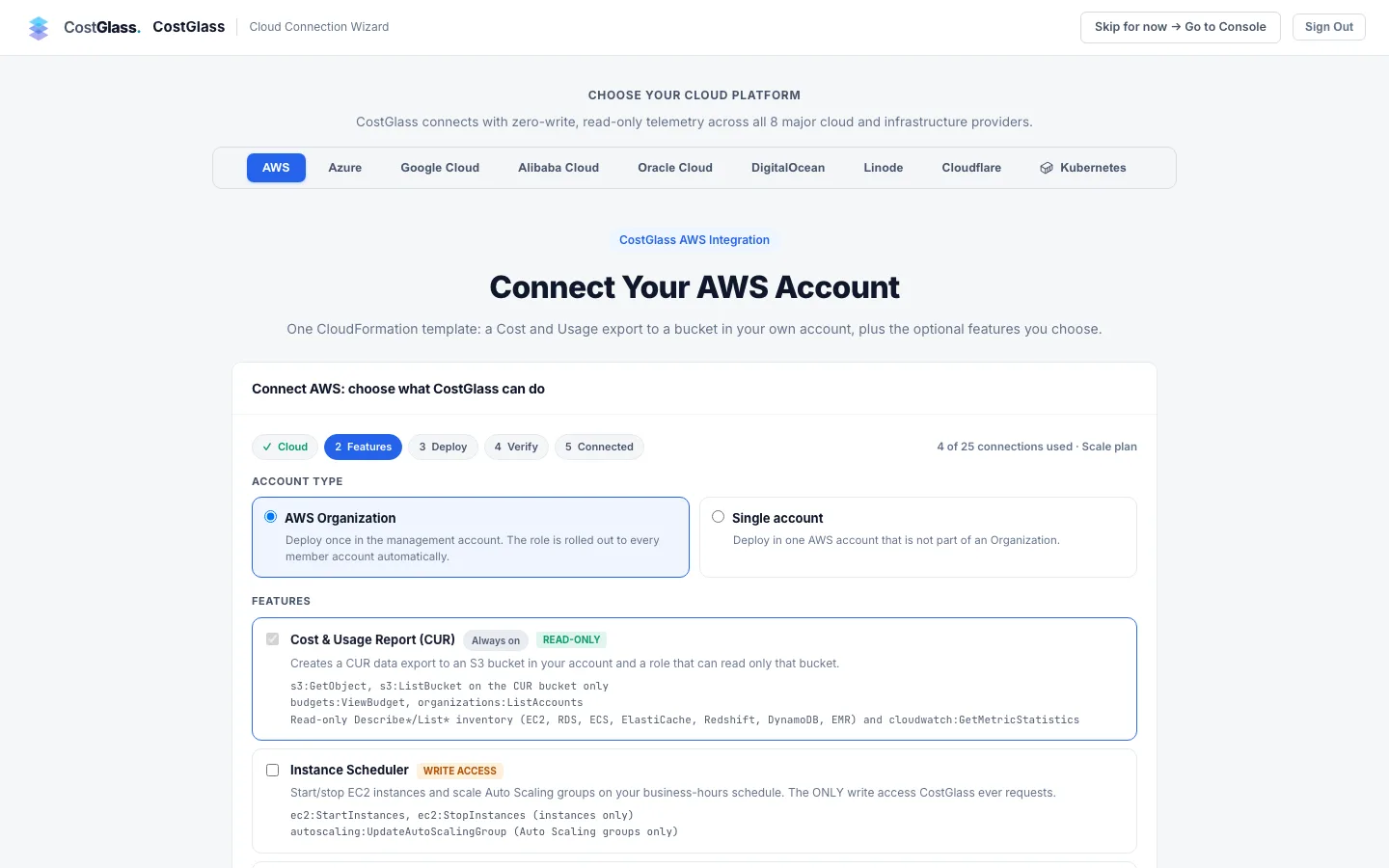
Ãtape 3 : suite des opérations et Récupérer les données
Dès qu'une liaison est active, CostGlass synchronise les données toutes les 6 heures environ. La collecte initiale rapatriant l'historique complet, elle nécessite un délai supérieur aux suivantes.
| Source | à quoi s'attendre pour les premières données |
|---|---|
| AWS (rapport sur les coûts et l'utilisation) | AWS dépose son premier rapport CUR dans un délai pouvant atteindre 24 heures après la création de l'export. La liaison reste signalée comme Connectée (en attente). |
| AWS (connexions Live Cost Explorer) | Lors de la prochaine synchronisation programmée, ou immédiatement en cliquant sur Récupérer les données maintenant. |
| Azure, Google Cloud, Oracle, Alibaba | Données traitées lors des cycles réguliers après validation. Pour Oracle et Alibaba, le délai dépend de la publication du premier fichier par l'opérateur (jusqu'à 24 h). |
| DigitalOcean, Linode, Cloudflare | Une première synchronisation s'exécute dès la connexion. Ces acteurs exposant des factures ou des consommations plutôt que des flux quotidiens, l'historique dépend de leurs API. |
| OpenAI, Anthropique, Datadog, Flocon de neige | Les données sont consultables dès la fin du premier cycle ; chaque carte de connexion intègre son propre bouton Synchroniser. |
Récupérer les données maintenant
Si un cloud est connecté mais que le tableau de bord n'affiche toujours aucune dépense, une carte intitulée Aucune donnée de coût pour l'instant apparaît avec un bouton Récupérer les données maintenant.
Ãtape 4 : inviter vos collaborateurs
Votre collègue recevra un e-mail avec un mot de passe temporaire (ou se connectera via Google avec cette adresse). Pour restreindre la visibilité d'un utilisateur, voir Hiérarchie de l'organisation. Plus dans Ãquipe et accès.
Ãtape 5 : définir un budget
Un budget constitue une alerte préventive avant que vos dépenses ne franchissent un seuil critique.
Voir Budgets pour la portée par compte, service ou balise virtuelle.
Ãtape 6 : activer les notifications d'anomalies
CostGlass recherche les jours où un service coûte inhabituellement plus que son modèle normal (un anomalie) et peut vous en informer. Les règles de notification sont régies par les dépenses quotidiennes supplémentaires, par exemple « supérieures à un montant défini ».
Tous les détails dans Détection d'anomalies et Vue d'ensemble des alertes.
Ãtape 7 : l'e-mail récapitulatif hebdomadaire
CostGlass vous transmet chaque semaine par courriel une synthèse comparant les 7 derniers jours aux 7 jours précédents. Cette option est activée par défaut.
- Il est envoyé le lundi. Only people who already had an account on the Monday before receive it, so a new account's first summary arrives on the following Monday.
- Under Settings → Notifications you can untick Weekly Spend Summary, choose Delivery Channels (email, Slack, Microsoft Teams), add a webhook URL and click Save Preferences. Un aperçu montre à quoi ressemblera chaque chaîne.
- Il existe également une option de cumul mensuel sur la même page, envoyée le premier du mois.
- Si aucune dépense n’a encore été enregistrée, aucun récapitulatif n’est envoyé.
Voir Notifications.
Check-list pour votre première semaine
| Quand | Action | Objectif |
|---|---|---|
| Jour 1 | Connect one cloud, check the Dashboard fills in (use Fetch data now if not). | Valide le bon fonctionnement de la liaison de bout en bout. |
| Jour 1 | Invitez 2 ou 3 collaborateurs et définissez leurs rôles. | Partagez la vision financière et traitez les alertes en équipe. |
| Jour 1 | Créez un budget mensuel pour l'ensemble de l'entreprise. | Un plafond de référence et un signal d'alerte anticipé. |
| Jour 2 | Créez une règle d'anomalie avec canal Slack ou e-mail, puis testez-la. | Les alertes vous parviennent directement sans surveillance manuelle. |
| Jours 2-3 | Ouvrir Ressources Cloud et regardez les éléments les plus gros et les éléments arrêtés ou non étiquetés. | Repérez les gaspillages flagrants et les ressources orphelines. |
| Jour 3 | Lire Ãconomies et notez les deux principales recommandations avec leur fondement. | Les gisements d'économies les plus rapides à exploiter. |
| Jour 4 | Connectez le prochain cloud ou fournisseur, et décider d'une convention de marquage. | Une visibilité exhaustive et une ventilation analytique rigoureuse. |
| Jour 5 | Personnalisez votre Tableau de bord et, si cela est utile, créez-en un partagé pour votre équipe. | Un tableau de bord de référence partagé par toute l'équipe. |
| Jour 7 | Lisez votre premier e-mail récapitulatif hebdomadaire et comparez-le avec le tableau de bord. | Vérifie que les indicateurs correspondent bien à vos prévisions. |