Rapports
Build, compare, export, save and schedule spend reports, with presets, Excel, CSV and PDF exports.
Rapports
Créez un rapport de dépenses pour une période choisie, comparez-le avec la période précédente et partagez-le au format Excel, CSV, PDF, une page imprimée ou un calendrier envoyé par e-mail.
- Un rapport est une question répondue sous forme de tableau et de graphique : combien avons-nous dépensé, regroupés par quoi, sur quelle période, et comment cela se compare-t-il à avant ?
- Commencez à partir de l'un des 14 préréglages de la galerie ou créez le vôtre avec un groupe principal, un deuxième groupe facultatif, une plage horaire, des filtres et une devise.
- CostGlass effectue une comparaison équitable. Si le dernier mois n'est pas encore terminé, il exclut ce mois de la comparaison ou le compare avec le même nombre de jours du mois précédent. La page indique toujours lequel
- Exportez vers Excel, CSV ou PDF, imprimez la page, copiez un lien vers la vue exacte ou enregistrez le rapport et envoyez-le par courrier électronique selon un calendrier.
- Chaque chiffre provient des enregistrements de coûts stockés par CostGlass. Rien n'est estimé sauf une projection clairement identifiée.
À quoi servent les rapports
Les rapports transforment vos données de coûts stockées en quelque chose que vous pouvez transmettre à quelqu'un d'autre : un dossier de conseil, un examen mensuel des finances, une présentation pour une équipe d'ingénierie ou une vérification rapide sur un cloud. Il est construit autour de comparaison et partage: chaque ligne indique s'il a augmenté, diminué ou est resté le même, et chaque rapport peut quitter CostGlass sous forme de fichier, de page imprimée, de lien ou d'e-mail.
Les deux partagent les mêmes données, donc les chiffres concordent lorsque les filtres et la période concordent. Chaque ligne d'un tableau Rapports comporte également un lien Ouvrir dans l'Explorateur de coûts lorsque la ligne peut y être exprimée, afin que vous puissiez passer d'un rapport terminé à l'exploration d'une ligne.
Avant de commencer
- Au moins un cloud (ou fournisseur SaaS/IA) connecté et synchronisé, afin que les enregistrements de coûts existent. An empty report says "No cost records for this report".
- Certains nuages ne rapportent que des totaux mensuels. They appear in monthly reports but are left out of daily ones; the page tells you which (see "Data notes" below).
- Pour enregistrer des rapports, planifier des e-mails ou les partager, vous devez être connecté. Les e-mails programmés sont uniquement destinés aux membres actifs de votre propre organisation.
- Si votre compte est limité à une partie de votre organisation (un nœud hiérarchique), les rapports affichent uniquement les comptes que vous pouvez voir.
Galerie de préréglages
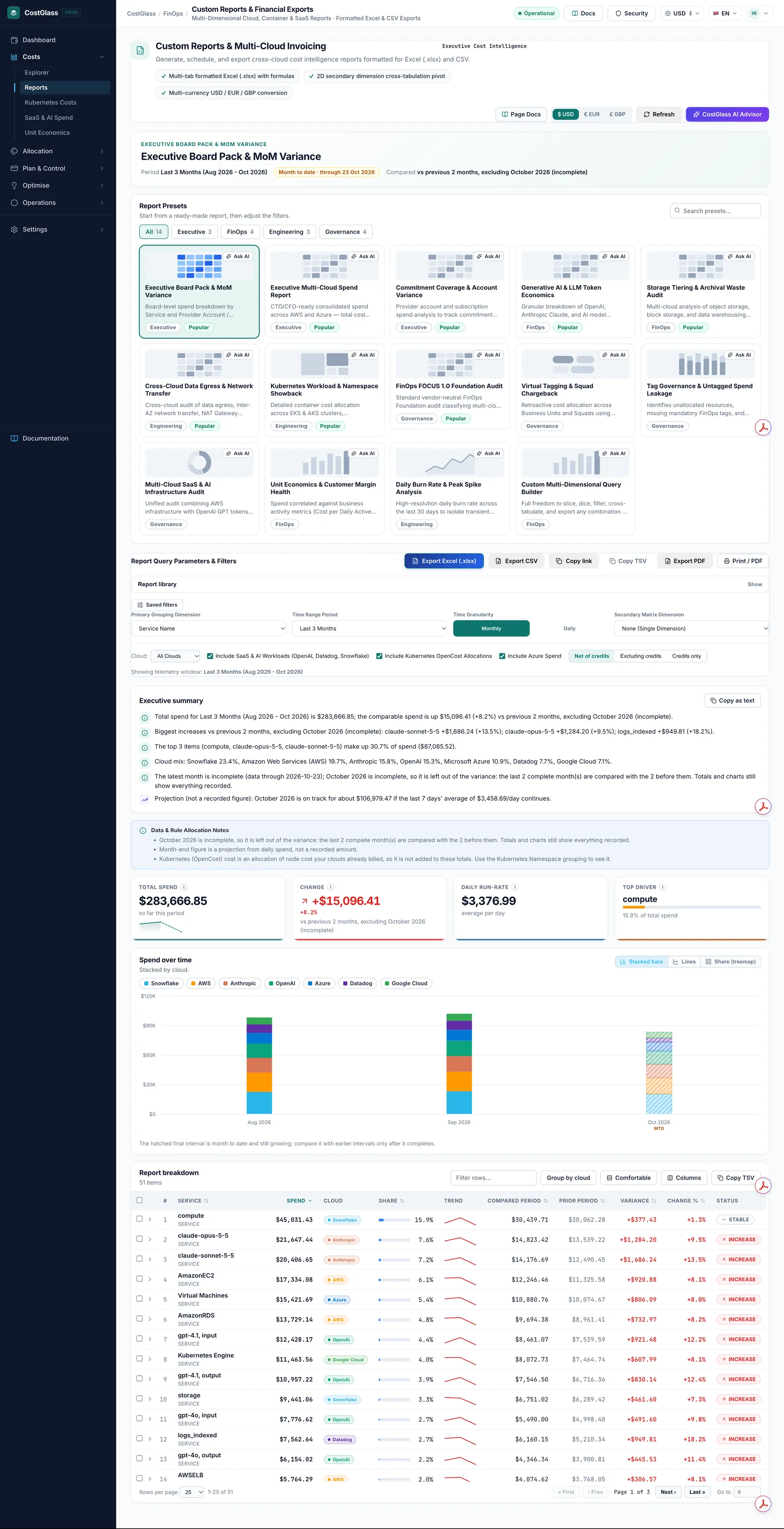
La carte Préréglages de rapport répertorie les rapports prêts à l'emploi. Use the search box (Search presets...) or the category buttons (All, Executive, FinOps, Engineering, Governance) to narrow it down. Une balise Populaire marque les préréglages avec lesquels nous recommandons de commencer. Cliquez sur une fiche pour la charger : la page remplit le regroupement, le point et bascule et exécute immédiatement le rapport. The Ask AIbutton on a card opens CostGlass AI and asks it to explain that preset.
| Préréglage | La question à laquelle il répond | Regroupement et période | Remarques |
|---|---|---|---|
| Pack Conseil d'administration et écart MoMbr/>Exécutif, Populaire | Où avons-nous dépensé au cours du dernier trimestre, dans quels comptes et comment cela se compare-t-il au trimestre précédent ? | Service par compte fournisseur / abonnement. Les 3 derniers mois, mensuellement. | Inclut les fournisseurs SaaS et IA et Azure. |
| Rapport exécutif sur les dépenses multi-cloudbr/>Exécutif, Populaire | Quelle est la situation multi-cloud consolidée pour un CTO ou un CFO : tendance, répartie par cloud, principaux services et comptes ? | Service par compte fournisseur / abonnement. Les 6 derniers mois, mensuellement. | Les fournisseurs de SaaS et d’IA sont désactivés ; Azure est activé. Activez le bouton SaaS pour inclure les fournisseurs. |
| Couverture des engagements et écart du comptebr/>Exécutif, Populaire | Quels comptes ont le plus changé sur une période de six mois, afin que je puisse voir où les plans d'épargne, les réservations ou les remises sur engagement d'utilisation ont eu un effet ? | Compte fournisseur / Abonnement par service. Les 6 derniers mois, mensuellement. | Ce rapport montre les dépenses par compte. Il ne mesure pas lui-même la couverture des engagements : utilisez la page Engagements pour cela. |
| Économie des jetons IA générative et LLMbr/>FinOps, populaire | Combien dépensons-nous en modèles d’IA pour OpenAI, Anthropic, Bedrock, Azure OpenAI et Vertex AI ? | Service par compte fournisseur / abonnement. Les 3 derniers mois, mensuellement. | Limité aux dépenses en IA (OpenAI et Anthropic, ainsi que les services dont le nom correspond à gpt, claude, bedrock, vertex ou sagemaker). Il indique le coût facturé. Le décompte des jetons est en direct sur la page Dépenses SaaS et IA. |
| Hiérarchisation du stockage et audit des déchets d'archivesbr/>FinOps, populaire | Quels services de stockage coûtent le plus cher et dans quelles régions ? | Service par région. Les 3 derniers mois, mensuellement. | Limité aux services dont le nom correspond au stockage, s3, blob, ebs, disque, sauvegarde ou archive. |
| Sortie de données cross-cloud et transfert réseaubr/>Ingénierie, Populaire | Combien payons-nous pour la mise en réseau et le transfert de données, et où ? | Service par région. Les 3 derniers mois, mensuellement. | Limité aux services dont le nom correspond à réseau, vpc, transit, passerelle, nat, bande passante, sortie, transfert de données, route53, DNS, elb ou équilibreur de charge. |
| Présentation de la charge de travail et de l'espace de noms Kubernetesbr/>Ingénierie, Populaire | Quels espaces de noms Kubernetes utilisent le plus le coût des nœuds que nous payons déjà ? | Espace de noms Kubernetes. Mois à ce jour, mensuellement. | Utilise le dernier instantané OpenCost, il n'a donc aucune période précédente avec laquelle comparer (voir ci-dessous). Nécessite OpenCost connecté. |
| Audit de la Fondation FinOps FOCUS 1.0br/>Gouvernance, Populaire | Comment les dépenses sont-elles réparties entre les catégories de frais FOCUS standard : utilisation, achat, taxe, crédit et ajustement ? | Catégorie de frais (FOCUS) par service. Les 3 derniers mois, mensuellement. | Utile pour voir quelle part d'une facture représente l'utilisation réelle et quel est le montant des taxes, des crédits ou des achats sur engagement. |
| Marquage virtuel et rétrofacturation des équipesbr/>Gouvernance | Combien coûte chaque équipe, escouade ou unité commerciale, en utilisant nos propres règles d’allocation ? | facultatif Balise virtuelle. Mois à ce jour, mensuellement. | Nécessite au moins une balise virtuelle avec des règles. Voir Tagging virtuel. |
| Gouvernance des balises et fuites de dépenses non baliséesbr/>Gouvernance | Comment les dépenses des 30 derniers jours sont-elles réparties entre les comptes ? | Compte fournisseur/abonnement, tous les jours. | Affiche les dépenses par compte. Il ne répertorie pas lui-même les ressources non balisées : utilisez Conformité des balises pour ça. Les fournisseurs SaaS sont éteints. |
| Audit d'infrastructure SaaS et IA multi-cloudbr/>Gouvernance | Comment les dépenses sont-elles réparties entre chaque cloud et chaque fournisseur SaaS ou IA ? | Fournisseur SaaS et IA multifournisseur. Les 3 derniers mois, mensuellement. | Malgré son nom, chaque fournisseur connecté apparaît comme une rangée, nuages et fournisseurs confondus. |
| Économie de l’unité et santé de la marge clientbr/>FinOps | Quels sont nos plus gros services sur six mois ? | Service. Les 6 derniers mois, mensuellement. | Il s’agit uniquement de dépenses de service. Le coût par unité commerciale est activé Économie de l'unité, qui nécessite vos propres volumes. |
| Analyse du taux de combustion quotidien et des pics de pointebr/>Ingénierie | Quels jours les dépenses ont-elles augmenté, et y a-t-il une baisse le week-end ? | Service, quotidien. 30 derniers jours. | Les nuages qui ne rapportent que des totaux mensuels sont exclus des vues quotidiennes. |
| Générateur de requêtes multidimensionnelles personnaliséesbr/>FinOps | Tout le reste : une ardoise vierge à découper comme bon vous semble. | Service. Les 3 derniers mois, mensuellement. | Tout s'est allumé. C'est également le préréglage que devient la page lorsque vous modifiez manuellement le regroupement ou la période. |
Créer un rapport personnalisé
Sous Paramètres et filtres de requête de rapport, les contrôles exécutent le rapport dès que vous les modifiez. La ligne Afficher la fenêtre de télémétrie en bas à droite confirme la période exacte utilisée.
Options de regroupement principales
| Étiquette à l'écran | Qu'est-ce que chaque ligne | Bon pour |
|---|---|---|
| Nom du service | Un service cloud tel qu'un produit de calcul ou de stockage, ou un produit d'un fournisseur. | La vue par défaut de la destination de l'argent. |
| Compte fournisseur / abonnement | Un compte AWS, un abonnement Azure, un projet Google, etc. Affiché par le nom d'affichage là où CostGlass le connaît. | Showback par compte ; repérer un nouveau compte. |
| Région | Un emplacement. CostGlass normalises region codes from different clouds into one place name (for example AWS eu-west-2, Azure uksouth and Google europe-west2 all read "London"), so the same place on two clouds is one row. | Contrôles de résidence et transfert interrégional. |
| Compteur d'utilisation | Le SKU de facturation où le cloud en fournit un, sinon le nom du service. | Détails plus fins en dessous du niveau de service. |
| Type d'utilisation | La même valeur de SKU ou de service que Usage Meter. | Comme ci-dessus. |
| Catégorie de frais (FOCUS) | Utilisation, achat, taxe, crédit ou ajustement. | Séparer l’utilisation réelle des taxes, crédits et achats avec engagement. |
| Espace de noms Kubernetes (OpenCost) | Un espace de noms à partir de vos données OpenCost. | Retour d'équipe au sein d'un cluster. Voir ci-dessous. |
| Étiquette virtuelle/allocation d’équipe | Une valeur d'une de vos balises virtuelles. Un deuxième sélecteur, <UI>Dimension de balise virtuelle</UI>, choisit quelle balise. | Rétrofacturation par équipe ou produit en utilisant vos propres règles. |
| Fournisseur SaaS et IA multifournisseurs | Un fournisseur : chaque cloud et chaque fournisseur SaaS ou IA. | Comment la facture se répartit entre les cloud et les fournisseurs. |
Plage de temps et granularité
| Plage de temps | Ce qu'il couvre | Quotidien par défaut ? |
|---|---|---|
| 7 derniers jours (quotidiennement) | Une fenêtre glissante qui se termine aujourd'hui. | Oui |
| 30 derniers jours (quotidiennement) | Une fenêtre glissante qui se termine aujourd'hui. | Oui |
| Cumul mensuel (MTD) | Du 1er de ce mois à aujourd'hui. | Oui |
| Le mois dernier | La totalité du mois civil précédent. | Oui |
| 3 derniers mois | Le mois en cours et les deux précédents. | Non, mensuellement |
| 6 derniers mois | Le mois en cours et les cinq précédents. | Non, mensuellement |
| 12 derniers mois | Le mois en cours et les onze précédents. | Non, mensuellement |
| Cumul annuel (cumul cumulatif) | Du 1er janvier à aujourd'hui. | Non, mensuellement |
| Plage de dates personnalisée | Exactement les jours que vous choisissez. | Oui, quotidiennement |
Le choix d'une plage horaire sélectionne une granularité raisonnable pour vous, car une plage d'un mois affichée mensuellement est une seule barre. Vous pouvez toujours le changer à la main.
Règles pour une plage de dates personnalisée
- Picking Custom Date Range fills the last 30 days to start with and switches to Daily.
- From et To sont nécessaires. Tant que les deux ne sont pas définis, le rapport ne s'exécute pas et la page indique Choisissez les deux dates pour exécuter le rapport.
- La date de début doit être égale ou antérieure à la date de fin, sinon vous verrez La date de début doit être égale ou antérieure à la date de fin.
- Aucune des deux dates ne peut être dans le futur.
- La période de comparaison est le même nombre de jours immédiatement avant votre plage.
- If you switch a custom range to Monthly, the report counts whole calendar months that commencer à l'intérieur de vos dates. Une note de données vous l'indique. Pour une plage de jours exacte, restez sur Quotidien.
Filtres, bascules et devises
| Contrôle | Ce que ça fait |
|---|---|
| Nuage | Apparaît une fois que CostGlass sait de quels fournisseurs vous disposez. All Clouds or one cloud. Le choix d'un cloud étend l'intégralité du rapport à celui-ci et désactive les options Azure et SaaS, car elles ne s'appliquent plus. |
| Inclure les charges de travail SaaS et IA (OpenAI, Datadog, Snowflake) | Inclut ou exclut les fournisseurs SaaS et IA dans les totaux et les tableaux. |
| Inclure les allocations Kubernetes OpenCost | Contrôle le regroupement d'espaces de noms Kubernetes. Le coût OpenCost est un allocation du coût des nœuds que vos cloud ont déjà facturé, il n'est donc jamais ajouté aux totaux facturés dans d'autres regroupements ; une note de données le dit. |
| Inclure les dépenses Azure | Inclut ou exclut Azure. |
| Net of credits / Excluding credits / Credits only | Net de crédits est la valeur par défaut et correspond à ce que le fournisseur facture. Une ligne Utilisation, crédits, net apparaît sous les notes lorsque des crédits existent. |
| Filtres enregistrés | Filtres réutilisables du panneau de filtres enregistrés, appliqués à chaque requête du rapport, y compris les e-mails programmés. Un filtre supprimé ou qui n'est plus visible fait échouer une exécution avec une raison plutôt que de signaler silencieusement les numéros non filtrés. |
| $ USD / € EUR / £ GBP | Devise du rapport, affichée en haut à droite. Il suit vos propres préférences et est conservé lorsque vous chargez un préréglage. |
| Rafraîchir | Exécute à nouveau le rapport. |
Comment lire la page
Cartouche
Le titre affiche le nom du rapport et, au-dessus, le préréglage à partir duquel il a démarré. Beside it you see the Period, a Month to date pill when the period is not finished (with the last day that has data), what it is Compared with, and, when available, a Data as of time.
Résumé
A short list of plain sentences built by CostGlass from the report's own numbers. Il ne devine jamais une cause. Les puces typiques sont : le total et son évolution, les augmentations les plus importantes, les diminutions les plus importantes, la concentration des dépenses (les trois principaux éléments et leur part), le mélange entre les nuages, une note si la dernière période est incomplète et une projection lorsqu'elle est disponible. Copier sous forme de texte copie la liste. Les icônes indiquent le type de puce : une flèche vers le haut pour une augmentation, une flèche vers le bas pour une diminution ou une économie, un triangle d'avertissement pour quelque chose à surveiller, une flèche graphique pour une projection.
Notes sur l'allocation des données et des règles
Un encadré bleu qui explique tout ce qui affecte la façon de lire les chiffres : un cloud manquant dans une vue quotidienne, le coût de Kubernetes n'est pas ajouté aux totaux, combien de règles de balises virtuelles ont été appliquées ou qu'un chiffre de fin de mois est une projection. Lisez-le avant de citer un chiffre.
Chiffres clés
| Tuile | Signification |
|---|---|
| Dépense totale | Tout est facturé dans la période, dans la devise du rapport. For an unfinished period it says "so far this period". |
| Changer | Dépenses au cours de la période moins dépenses au cours de la période de comparaison, avec une flèche et un pourcentage. Le rouge signifie le haut, le vert signifie le bas. "no baseline spend" appears when the comparison period had no spend, because a percentage of zero is meaningless. Le libellé ci-dessous indique à quoi il a été comparé. |
| Taux d'exécution quotidien | Dépense moyenne par jour pour les jours couverts par le rapport. Pour un mois inachevé, il est divisé en jours écoulés et non en mois entier. |
| Fin de période prévue | Seulement pour un mois inachevé ; voir les règles de prévision ci-dessous. |
| Meilleur pilote | L'élément unique représentant la plus grande part des dépenses, avec une barre indiquant cette part. |
Graphique des dépenses au fil du temps
By default the chart is Stacked bars, one colour per cloud, one bar per day or month. The chart type switch also offers Lines and Share (treemap), where each box is a row of the table sized by spend. Cliquez sur les noms dans la légende pour masquer ou afficher une série. An unfinished last bar is hatched and labelled MTD: it is still growing, so do not compare its height with a finished month. Hovering shows each cloud's value and the total. Une version masquée du graphique est fournie pour les lecteurs d'écran.
Tableau de répartition
Une ligne par article du groupe principal, classée par dépense. Click a row's arrow to open a detail panel with spend, prior spend, change, share, the identifier, a small history and an Open in Cost Explorer link.
| Colonne | Signification |
|---|---|
| Nuage | Le ou les nuages d'où provient la rangée, le plus grand en premier. Une ligne peut répertorier plusieurs nuages car les éléments portant le même nom sont fusionnés. |
| Partager | The row's percentage of total spend. |
| Tendance | A small line of the row's spend over the period (up to 12 points). |
| Dépenses | Quel est le coût de la ligne au cours de la période. |
| Période comparée | Le chiffre actuel que la comparaison a réellement utilisé. Il diffère des dépenses lorsqu'une partie de la période a été exclue de la comparaison (voir ci-dessous). |
| Période antérieure | Le même élément dans la période de comparaison. |
| Écart | Période comparée moins la période précédente, en argent. |
| Changer % | Variation en pourcentage par rapport à la période précédente. Un élan pour de NOUVELLES lignes. |
| Statut | Une pilule : voir ci-dessous. |
| Identifiant | La clé brute (un identifiant de compte, un code de région). Masqué par défaut ; allumez-le dans le sélecteur de colonne. |
Outils de tableau : filtrer les lignes... searches names, identifiers and clouds; Group by cloud puts a subtotal header above each cloud's rows; the density button switches compact and comfortable rows; Columns chooses which columns show (your choice is remembered in this browser, and Reset columnsrestores the default); tick rows to use Copy selected; Copy TSV copies the table for pasting into a spreadsheet; the pager sets 10, 25, 50 or 100 rows. Pour les résultats très volumineux (plus de 500 lignes), le tableau défile au lieu de paginer.
Pilules de statut et règle du plus ou moins 2%
| Statut | Quand il est montré |
|---|---|
| AUGMENTATION | Les dépenses ont augmenté de plus de 2 % par rapport à la comparaison. |
| ÉCONOMIES | Les dépenses ont chuté de plus de 2 %. |
| STABLE | Les dépenses ont augmenté de 2 % ou moins dans les deux cas. |
| NOUVEAU | Il n’y a eu aucune dépense au cours de la période de comparaison, mais c’est le cas maintenant. |
| SUPPRIMÉ | Des dépenses ont été réalisées au cours de la période de comparaison, mais aucune actuellement. La ligne apparaît toujours, à zéro. |
| Pas de pilule | Aucune des deux parties n’a dépensé sur une base de comparaison, il n’y a donc rien d’honnête à dire. |
Base de comparaison, expliquée en termes simples
Un rapport qui inclut le mois en cours présente un problème : le mois n'est pas terminé. Comparer les 12 jours d’octobre avec l’ensemble du mois de septembre ressemblerait toujours à une grosse économie, et ce serait une erreur. CostGlass évite cela et vous indique la méthode utilisée, dans le cartouche, la vignette Modification et le résumé.
- full_periods (périodes complètes)
- Les deux côtés sont terminés, par exemple le mois dernier contre le mois précédent, ou une plage personnalisée contre une plage tout aussi longue juste avant. Tout est comparé tel quel.
- exclu_partial (laisser la partie inachevée de côté)
- The report spans complete months plus an unfinished one, for example Last 3 Months on 12 October. La variance compare les derniers mois complets avec le même nombre de mois précédents et exclut octobre de la comparaison. L'étiquette se lit comme par rapport aux 2 mois précédents, hors octobre 2026 (incomplet). Les totaux et le graphique incluent toujours octobre. Pour un rapport quotidien, la comparaison couvre uniquement les jours pour lesquels des données sont disponibles, et aujourd'hui est exclu car elles arrivent toujours.
- like_for_like_mtd (mêmes jours le mois dernier)
- The report is only the current month, for example Month to Date (MTD). Rien de fini n'existe à comparer, donc les N premiers jours de ce mois sont comparés aux N premiers jours du mois dernier, à l'aide de nuages qui rapportent les dépenses quotidiennes. L'étiquette se lit comme vs pareil 12 jours de septembre. S'il n'existe aucune donnée quotidienne pour cette comparaison, la page indique « Aucun mois complet à comparer » et ne montre aucun écart.
On 12 October you run Month to Date (MTD). Les dépenses totales indiquent toutes les dépenses facturées du 1er au 12 octobre. La vignette Modification compare ces 12 jours avec la période du 1er au 12 septembre, et non avec l'ensemble du mois de septembre, et la colonne Période comparée affiche le chiffre correspondant sur 12 jours par ligne.
Règles de projection
Pour un mois inachevé, CostGlass peut projeter le total de fin de mois : mois à ce jour plus la moyenne des sept derniers jours enregistrés multipliée par les jours restants. Il nécessite au moins sept jours de dépenses quotidiennes. Il n'est donc pas affiché pour la première semaine ni pour les groupements qui ne peuvent pas le prendre en charge. Il s’agit d’une projection et non d’un projet de loi. Lorsqu'elle n'est pas disponible, la note graphique indique pourquoi.
Matrice croisée et variance classée
Choisissez une dimension matricielle secondaire et le tableau devient une grille avec la dimension principale sur le côté et la dimension secondaire en haut, par exemple Service par région, avec les totaux des lignes et des colonnes. The title reads 2D Cross-Tabulation Matrix. Les totaux des lignes sont la somme des cellules visibles, ils s'additionnent donc toujours.
- Both dimensions must be different and be among Service, Region, Provider Account / Subscription and Charge Category (FOCUS). The secondary options are labelled Secondary: Provider Account / Subscription, Secondary: Region, Secondary: Service and Secondary: Charge Category (FOCUS).
- Les deux fonctionnent mensuellement et quotidiennement. Dans une grille quotidienne, les nuages qui ne rapportent que des totaux mensuels sont laissés de côté et une note les nomme.
- Les dépenses qu'un cloud n'attribue pas à un compte au niveau de la ligne s'affichent sous la forme (non précisé), avec une note. Ceci est courant pour les totaux des comptes AWS et Azure.
- Si la paire ne peut pas être croisée, la page explique pourquoi au lieu d'afficher une grille vide.
Deux boutons changent la vue : 2D Matrix Grid affiche la grille ; La variance classée affiche le tableau classé unidimensionnel avec les pilules de statut, afin que vous puissiez voir ce qui a le plus changé. La variance compare uniquement la dimension principale.
Regroupements spéciaux
Espace de noms Kubernetes
Lit les données OpenCost. OpenCost ne conserve que le dernier instantané, de sorte que les chiffres ne sont pas limités à la période que vous avez choisie et qu'il n'y a pas de période précédente avec laquelle comparer. La page l'indique dans une note de données. Si aucun cluster n'est connecté, la note vous demande d'en connecter un sous Coûts Kubernetes. Voir Coûts Kubernetes.
Balise virtuelle
Attribue votre facturé coût selon vos propres règles, appliquées aux lignes de coûts stockées. Rules that cannot be evaluated on billed cost are listed in a data note, and the spend they would have claimed lands under the tag's default value. Sans balises définies, le rapport est vide et indique comment en créer une. Voir Tagging virtuel.
Fournisseurs SaaS et IA
Regroupe le coût réel facturé par fournisseur, cloud et fournisseur côte à côte (OpenAI, Anthropic, Datadog, Snowflake, etc.). La désactivation du bouton SaaS supprime les fournisseurs. Pour plus de détails sur les fournisseurs, voir Dépenses SaaS et IA.
Exportations, liens et impressions
Les boutons se trouvent au-dessus des commandes. Toutes les exportations utilisent le rapport exactement tel qu'il est à l'écran, exécuté avec votre accès aux données.
| de la clé. Bouton | Ce que vous obtenez |
|---|---|
| Exporter vers Excel (.xlsx) | Un classeur formaté (détails ci-dessous). |
| Exporter en CSV | Un fichier plat à charger dans d'autres outils. |
| Exporter PDF | Un court document exécutif, de 1 à 4 pages. |
| Imprimer / PDF | Opens your browser's print dialog on the page itself. Choose "Save as PDF" to keep a copy. Controls are hidden and a cover block with organisation, period, comparison and time is added. |
| Copier le lien | Copie un lien qui reproduit exactement ce rapport pour tous les membres de votre organisation. La barre d'adresse se met également à jour à mesure que vous modifiez les sélections, vous pouvez donc la copier directement à partir de là. Les liens ne contiennent jamais de jeton ; les personnes doivent être connectées à votre organisation. |
| Copier le TSV | Copie le tableau (ou la matrice) sous forme de texte séparé par des tabulations à coller dans une feuille de calcul. |
Que contient le classeur Excel
The file is named like CostGlass_FinOps_Report_service_last-3-months_2026-10-12.xlsx. Onglets, dans l'ordre :
| Feuille | Sommaire |
|---|---|
| Couverture | Une bannière de titre sombre avec le nom et l'organisation du rapport, puis Période (avec dates), Comparaison (étiquette et base), Granularité, Regroupé par, Devise, Filtres, Fraîcheur des données et Générées. An "Important" block lists the partial-period warning, any data notes and the billing-data disclaimer. |
| Résumé exécutif | Report parameters (time range, date bounds, prior comparison window, primary and secondary dimension, currency, granularity, data notes), six KPI cards (total spend, prior period spend, period variance, growth rate, daily burn rate, top cost driver), the Top 5 Spend Drivers table (rank, item, spend, share of total, growth versus prior), a surge alert when growth is high, and below them an "Executive Narrative" with the summary bullets and any projection. |
| Graphiques | Three native Excel charts that update if you edit the data: stacked "Spend by cloud per interval" (or "Spend per interval" with one cloud), a horizontal "Top 10 by spend" bar, and a "Share of top 10" doughnut with percentage labels. |
| Pivot de matrice 2D | Uniquement lorsqu'une dimension secondaire est active. La grille avec une colonne de total de lignes utilisant des formules SUM et une ligne de totaux de colonne. |
| Répartition des dépenses | Colonnes : Rang, Nom de la dimension, Identifiant/Clé, Dépenses, Partage %, Dépenses antérieures, Delta d'écart, % de modification, Statut, Notes/Métadonnées, Cloud. Un en-tête figé, des filtres sur les colonnes, des barres de données sur les dépenses, du rouge pour les augmentations et du vert pour les diminutions dans les colonnes de variance, un texte de statut coloré et un RÉSUMÉ TOTAL ligne dont les totaux, la variance et le pourcentage de changement sont des formules Excel en direct. |
| Série chronologique | Une ligne par élément et une colonne par intervalle, avec une ligne totale. Présent lorsque le rapport comporte une série chronologique. |
| Données graphiques | Les nombres derrière le graphique empilé, par intervalle et par nuage. |
| Télémétrie brute | Enregistrements sous-jacents : date de début, type de dimension, clé de dimension, nom de dimension, référence du compte, coût en USD ($), coût en GBP (£). Présent lorsque des enregistrements bruts existent. |
| Notes et méthodologie | Plain definitions of spend, variance, comparison window, partial period, run-rate, forecast, status, the Cloud column, formulas and charts, plus this report's own comparison basis and data notes, and a disclaimer that figures can be revised by the provider and are not an invoice. |
Chaque feuille est configurée pour l'impression : paysage A4, adaptée à une page de large, lignes d'en-tête répétées sur les feuilles de données et un pied de page indiquant "Généré par CostGlass" avec le nom de la feuille et les numéros de page.
Colonnes CSV
UTF-8 avec une marque d'ordre des octets, afin qu'Excel lise correctement les noms accentués. Une ligne d'en-tête, puis une ligne par élément.
Le code de devise entre parenthèses suit la devise du rapport. Période Partielle est vrai ou faux et Base de comparaison est l'une des trois méthodes ci-dessus, afin qu'un lecteur automatique puisse indiquer comment traiter la ligne. Les nombres sont des décimales simples sans symboles monétaires.
Contenu PDF
- Titre, organisation et un bloc avec période, comparaison, devise, filtres, fraîcheur des données et généré.
- Un avertissement rouge si la période est inachevée.
- Quatre chiffres clés : dépenses totales, dépenses de comparaison, variation (avec pourcentage) et taux de consommation quotidien, plus le principal inducteur de coûts.
- Le résumé (jusqu’à 14 lignes).
- Un graphique des dépenses empilées (les 24 derniers intervalles), un tableau des meilleurs éléments par rapport à la comparaison et un Top 15 par graphique et tableau des dépenses. D'autres éléments pointent vers l'exportation Excel ou CSV.
- Une section Notes de clôture et méthodologie.
Bibliothèque de rapports : enregistrer, dossiers, partager, épingler
Open the Report library card (click Show) above the filters. Il conserve les paramètres d'un rapport afin que vous puissiez le rouvrir, le partager ou le planifier.
| Action | Ce que ça fait |
|---|---|
| Ouvrir | Applique les paramètres enregistrés à la page. |
| Envoyez-moi | Envoie le rapport par e-mail à votre propre adresse, calculée avec votre propre accès. Au maximum une fois toutes les 30 secondes. |
| Dupliquer | Fait une copie que vous possédez. Utile pour adapter un rapport partagé. |
| Calendrier | Configure les e-mails (voir ci-dessous). Uniquement pour les rapports dont vous êtes propriétaire. |
| Renommer / déplacer | Rename, change folder, change sharing, or tick Replace this report's settings with the ones on screen to update it. |
| Supprimer | Supprime le rapport et son planning, après confirmation. |
| Icône étoile | Pins the report to the top under "Pinned". Seul le propriétaire peut épingler. |
| Boutons de dossier | Filter the list by <UI>All</UI>, a folder name or <UI>No folder</UI>. La zone de recherche recherche les rapports enregistrés. |
- Vous pouvez conserver jusqu'à 100 rapports personnels et planifier jusqu'à 20 rapports.
- Les noms doivent être uniques parmi vos propres rapports.
- A partagé le rapport contient uniquement ses paramètres. Celui qui l'ouvre l'exécute avec son propre accès aux données, de sorte qu'il ne voit que ce qu'il est autorisé à voir.
- Les paramètres enregistrés peuvent utiliser un service, un compte de fournisseur, une région, un espace de noms Kubernetes, une balise virtuelle ou un groupe de fournisseurs SaaS et IA. Les rapports regroupés par compteur d'utilisation ou par catégorie de frais, ou avec un regroupement secondaire de catégorie de frais, ne peuvent pas être enregistrés pour le moment.
Livraison programmée
Cliquez sur Planifier sur un rapport enregistré. La boîte de dialogue porte le titre du rapport.
| Paramètre | Ce que ça fait | Options |
|---|---|---|
| À quelle fréquence | À quelle fréquence il est envoyé. | Chaque jour, chaque semaine ou mensuellement le 1er (UTC). |
| Jour | Pour les horaires hebdomadaires uniquement. | Du lundi au dimanche, dans votre fuseau horaire local. |
| Temps estimé | L'heure à envoyer. | À l'heure, affiché dans votre fuseau horaire. CostGlass envoie à l'heure correspondante en UTC et vous indique lequel. |
| Quoi envoyer | Le contenu de l'e-mail. | Summary email + Excel file, Summary email + CSV file or Summary email with a link only. |
| Destinataires | Qui le reçoit. | Membres actifs de votre propre organisation, jusqu'à 10. |
| L'horaire est le | Pause sans supprimer. | Allumé ou éteint. |
| Supprimer le planning | Arrête et supprime le programme. |
Des règles qui protègent vos données
- L'e-mail récapitulatif contient le total, la modification, la consommation quotidienne, le premier pilote et les premières lignes, avec un bouton qui ouvre le rapport dans CostGlass. Si un fichier dépasse 7 Mo, l'e-mail revient uniquement au lien.
- Le rapport est calculé en fonction de la personne qui a créé le planning, avec son propre accès aux données. Les destinataires doivent pouvoir voir au moins les mêmes données : les personnes limitées à une autre partie de l'organisation sont rejetées.
- Vous ne pouvez envoyer d'e-mails à personne en dehors de votre organisation.
- Chaque exécution revendique son créneau horaire avant l'envoi, donc un créneau n'est jamais envoyé deux fois.
- Si un filtre enregistré a été supprimé ou si le rapport ne peut pas être calculé, l'exécution échoue et indique pourquoi au lieu d'envoyer des nombres non filtrés.
Résumés Slack et Teams
La boîte de dialogue de planification peut également inclure les canaux Slack ou Microsoft Teams. Un résumé compact du rapport leur est publié selon le même calendrier. Un planning nécessite au moins un destinataire de courrier électronique ou un canal de discussion.
Historique d'exécution (propriétaires et administrateurs)
Click Run history in the library to see a log of the last 100 events: When, Report, What (Download, Scheduled email or Email to self, with the format, row count and recipient count), By and Result (sent, or failed with the reason). Le journal ne contient aucune donnée de rapport.
Recettes
- Cliquez sur le préréglage Executive Board Pack & MoM Variance.
- Remplacez Période de plage horaire par Mois dernier pour que la période soit terminée.
- In the library choose Save current report, name it "Board pack", folder "Board", and tick sharing if the finance team should open it.
- Click Schedule: Monthly, on the 1st (UTC), an hour of your choice, Summary email + Excel file, and tick the recipients.
- Cliquez sur le préréglage Virtual Tagging & Squad Chargeback (ou définissez Virtual Tag / Squad Allocation et choisissez la balise).
- Leave the range on Month to Date (MTD). Lisez la colonne Statut : elle compare les mêmes jours du mois dernier.
- Utilisez Export CSV pour les finances.
- Click Daily Burn Rate & Peak Spike Analysis.
- Regardez les barres empilées pendant une journée haute, survolez pour voir quel nuage l'a conduit.
- Open the top service's detail panel and click Open in Cost Explorer to explore that service by region.
Cliquez sur Copier le lien et collez-le sur un collègue de la même organisation. Ils voient le même préréglage, la même période, le même regroupement et les mêmes filtres.