Recommandations d'économies
How the Savings page finds, prices and tracks savings for every connected cloud and platform.
Recommandations d'économies
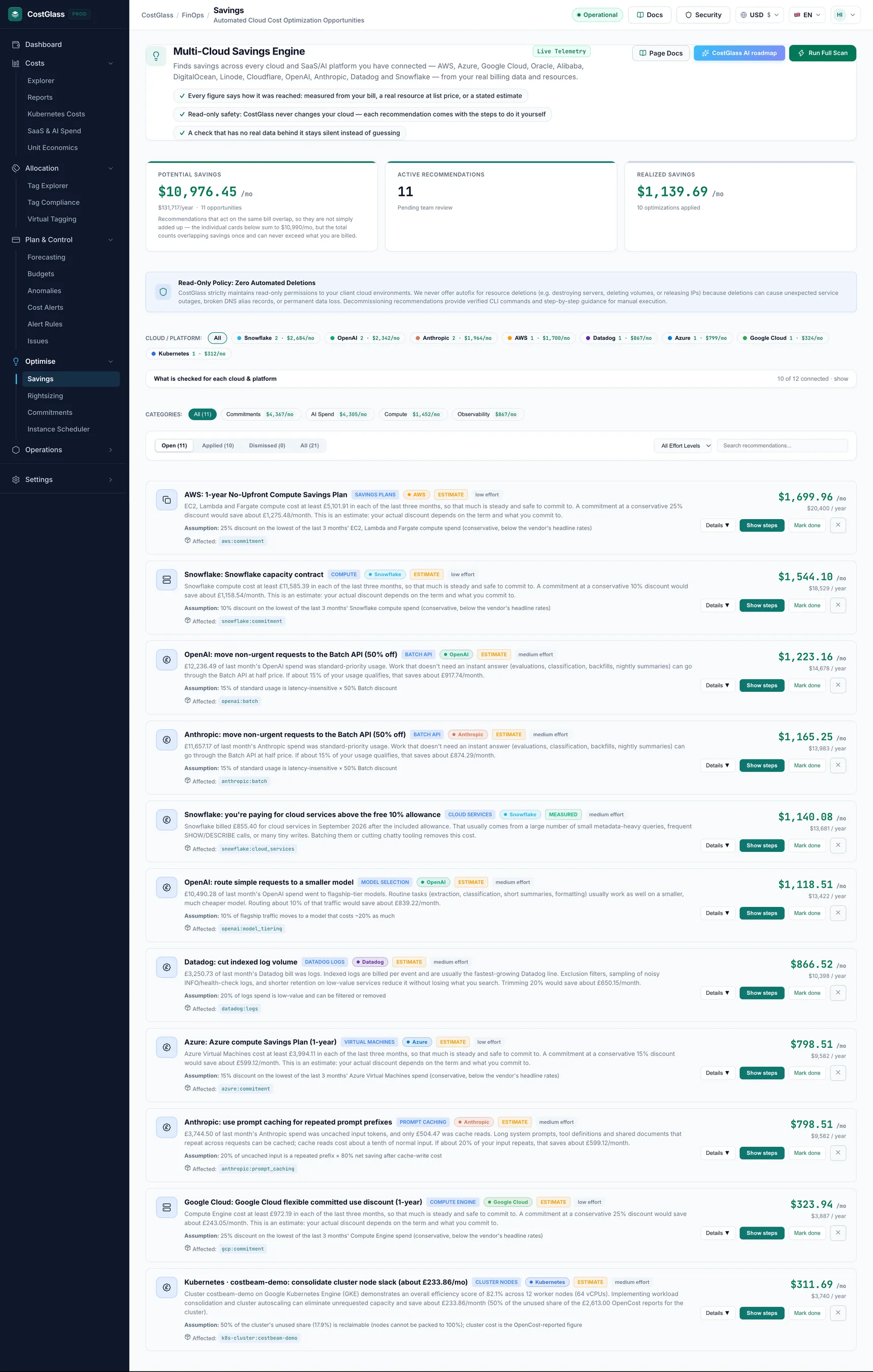
La page Économies vérifie chaque plate-forme cloud et IA que vous avez connectée pour détecter les déchets et les moyens d'achat moins chers, vous indique comment chaque chiffre a été calculé et vous indique les étapes à suivre pour agir vous-même.
- Chaque recommandation porte une étiquette colorée indiquant comment son chiffre a été atteint: Mesuré, Prix catalogue, Estimation Cloud ou Estimation.
- Une vérification qui ne contient aucune donnée réelle reste silencieuse. CostGlass préfère ne rien montrer que deviner.
- Économies potentielles n’est pas une simple somme de cartes. Les recommandations qui se chevauchent sont comptées une seule fois et le total ne peut jamais dépasser ce qui vous est facturé.
- CostGlass ne change jamais votre cloud à votre place. Show steps tells you what to do in your own console, then you click Mark done.
- Les nouvelles vérifications nécessitent quelques autorisations supplémentaires en lecture seule. Les connexions existantes peuvent nécessiter une mise à jour ponctuelle (voir « Activer les contrôles les plus récents »).
Avant de commencer
- Au moins un cloud ou une plateforme connectée. Voir Connectez vos nuages.
- Quelques jours de données sur les coûts. Les contrôles qui examinent les tendances nécessitent plusieurs mois d'historique (par exemple, l'estimation de l'engagement en nécessite trois).
- Pour vérifier les ressources réelles (disques non connectés, équilibreurs de charge inactifs), un compte avec accès en direct. Une connexion AWS de facturation et d'exportation uniquement contient des données de coût, mais pas d'inventaire en direct ni de métriques CloudWatch, ces vérifications ne peuvent donc pas être exécutées.
Comment fonctionne la page
The page is called Multi-Cloud Savings Engine. Lorsque vous l'ouvrez pour la première fois, CostGlass analyse vos comptes connectés et stocke les recommandations qu'il trouve. After that you can scan again at any time with Run Full Scan. Une analyse lit les données que CostGlass détient déjà (vos coûts facturés, vos ressources découvertes et les recommandations produites par votre cloud). Certaines vérifications effectuent également un appel en lecture seule au fournisseur, par exemple en répertoriant les ressources DigitalOcean ou Linode avec le jeton que vous avez stocké.
Rien n'est jamais supprimé, arrêté ou redimensionné par une analyse. The one exception to CostGlass's read-only rule in the whole product is the Planificateur d'instances, qui est opt-in et séparé.
Comment lire la page
Les trois cartes-titres
- Économies potentielles
- Le chiffre mensuel, avec l'équivalent annuel et le nombre d'opportunités ouvertes en dessous. Les chevauchements sont comptés une fois (expliqué ci-dessous).
- Recommandations actives
- Combien de recommandations attendent que votre équipe les examine.
- Économies réalisées
- La sauvegarde mensuelle des recommandations que vous avez marquées comme effectuées, et leur nombre.
Puces cloud/plateforme
La rangée de jetons sous CLOUD / PLATFORM : filtre les cartes vers un cloud ou une plateforme. Chaque puce indique le nombre de recommandations qu'elle contient. Tout efface le filtre.
Ce qui est vérifié pour chaque cloud et plateforme
Cliquez sur ce panneau pour l'ouvrir. Il répertorie tous les cloud connectés (et pas encore connectés), en mots, avec ce que CostGlass recherche et toute limitation. It is the best place to answer "why didn't I get a recommendation for X?". Il est produit à partir du même code qui exécute l’analyse, il est donc toujours précis.
Catégories, onglets d'état, effort et recherche
| Contrôle | Ce que ça fait |
|---|---|
| CATÉGORIES : | Filtres par type de sauvegarde, avec un décompte sur chaque puce. Cliquez à nouveau sur une puce pour l'effacer. |
| Open, Applied, Dismissed, All | Onglets d'état avec décomptes. Ouverte est la liste de travail ; Sont appliqués les éléments que vous avez marqués comme terminés ; Les rejets sont ceux contre lesquels vous avez décidé. |
| Tous les niveaux d'effort | Choose Low Effort, Medium Effort or High Effort to find quick wins first. |
| Rechercher des recommandations... | Recherche des titres et des détails. |
Une carte de recommandation
Chaque carte affiche un titre, le cloud, l'économie mensuelle, le niveau d'effort et une balise de base colorée. Utilisez Détails pour le développer et voir les preuves, l'hypothèse (le cas échéant) et les étapes.
Comment chaque chiffre a été atteint (la balise de base)
C'est la chose la plus importante à comprendre sur la page. Deux recommandations avec le même chiffre en euros peuvent être très différentes quant à leur fiabilité, de sorte que chaque carte indique de quel type il s'agit. Passez la souris sur la balise pour voir la même explication à l'écran.
| Tag (étiquette) | Signification | À quel point lui faire confiance |
|---|---|---|
| Mesuré | Un montant réel issu de vos propres données de facturation, par exemple la partie de votre facture Snowflake qui a été facturée au-delà de la franchise gratuite, ou un service dont le coût a fortement augmenté et est resté stable. | Le plus haut. C'est ce qui vous a été réellement facturé. |
| Prix catalogue | Une ressource réelle trouvée dans votre compte (par exemple un disque non connecté), tarifée au tarif publié par le fournisseur. | Élevé pour l'existence, approximatif pour le prix. Vos remises et crédits ne sont pas appliqués. |
| Estimation des nuages | La propre estimation du fournisseur de cloud à partir de son outil d'achat ou d'optimisation (par exemple une recommandation d'achat AWS Savings Plan, Azure Advisor, Google Recommender). | Bien, mais il s’agit d’une prévision de votre consommation du fournisseur, pas d’un devis ni d’une garantie. |
| Estimation | Un pourcentage déclaré et prudent s’applique aux dépenses réelles éligibles. L'hypothèse est écrite sur la carte. | Le plus bas. Utilisez-le pour établir des priorités, puis confirmez dans votre console cloud. |
Ce qui est vérifié, nuage par nuage
Ce tableau est issu des contrôles effectués aujourd'hui par le produit. Le panneau intégré à l'application Ce qui est vérifié pour chaque cloud et plate-forme est la version en direct.
| Nuage/plateforme | Chèques | Limites |
|---|---|---|
| AWS | Volumes EBS non attachés ; gp2, io1 et io2 vers gp3 ; IP Elastic non attachées ; instantanés datant de plus de 90 jours ; équilibreurs de charge inactifs ; instances de génération précédente ; Graviton et AMD bougent ; Contrôles RDS (Graviton, gp2 à gp3, Multi-AZ hors production) ; planification en dehors des heures d'ouverture pour la non-production ; EC2 et RDS inactifs et redimensionnement à partir des métriques CloudWatch mesurées ; Recommandations d'AWS Cost Optimization Hub (redimensionnement, ressources inactives, Graviton, mises à niveau). À partir des types d'utilisation figurant sur votre facture : passerelles NAT inactives, frais de traitement des données NAT, transfert de données entre zones et entre régions, frais de support étendu, classes de stockage S3 et adresses IPv4 publiques inactives. Achats Savings Plan (Compute, EC2 Instance, SageMaker) et achats d'instances réservées (EC2, RDS, ElastiCache, OpenSearch, Redshift) à partir des propres recommandations d'AWS ; augmentations soutenues des coûts. | Nécessite les autorisations en lecture seule dans la pile d’intégration. Cost Optimization Hub doit également être activé une fois dans votre compte de gestion. Les contrôles de type d'utilisation fonctionnent avec une connexion de facturation-exportation uniquement ; Les contrôles d’inventaire et de mesures nécessitent un accès en direct. L’ancien chiffre instantané est une limite supérieure. |
| Azure | Recommandations de coûts Azure Advisor ; machines virtuelles arrêtées mais non désallouées ; disques gérés non connectés ; à partir des compteurs sur votre facture : hiérarchisation du stockage Blob, bande passante entre les zones de disponibilité et entre les régions et frais de support étendus (PostgreSQL et MySQL, support à long terme AKS) ; Achats de plan d’épargne ou de réservation à partir des propres recommandations d’Azure ; augmentations soutenues des coûts. | Le conseiller a besoin de Reader sur l'abonnement. Les recommandations en matière de réservation et de plan d’épargne nécessitent la subvention de lecture des réservations. Les vérifications basées sur les compteurs ne nécessitent rien de plus et commencent après la prochaine synchronisation des coûts. |
| Google Cloud | Google Cloud Recommender : VM inactives, disques, adresses IP, images personnalisées, réservations et clusters GKE ; Types de machines virtuelles et de groupes d'instances gérés ; des instances Cloud SQL inactives et surdimensionnées ; recommandations d’engagement d’utilisation. À partir des SKU figurant sur votre facture : hiérarchisation des classes Cloud Storage, transfert de données inter-zones et inter-régions. Des augmentations de coûts soutenues également (une estimation d'engagement d'utilisation étiquetée jusqu'à ce que la première recommandation soit synchronisée). | Les résultats du système de recommandation nécessitent le rôle recommendation.viewer. Sans cela, seuls des contrôles basés sur les coûts sont effectués. CostGlass ne calcule pas ses propres contrôles d'inactivité pour Google Cloud. |
| Kubernetes | Demandes de conteneurs sous-utilisées et capacité inutilisée ; déploiements abandonnés ; relâchement du nœud de cluster. | Tarif basé sur les rapports de coût OpenCost. Lorsque seules les demandes de ressources sont connues, la carte est étiquetée comme une estimation et indique le prix supposé. |
| Oracle Cloud | Volumes de bloc et de démarrage non connectés ; instances arrêtées (uniquement pour ce qui est encore facturé) ; Recommandations en matière de coûts d'Oracle Cloud Advisor ; augmentations soutenues des coûts. | Nécessite la politique de découverte de ressources en lecture seule ; réappliquez la pile Resource Manager une fois si vous vous êtes connecté plus tôt. Cloud Advisor a besoin de sa propre autorisation et de Cloud Advisor activé dans votre location ; CostGlass ne l'accorde pas encore, donc jusqu'à ce que vous le fassiez, le panneau affiche une note. Les adresses IP réservées et les chèques d’engagement ne sont pas tarifés. |
| Alibaba Cloud | Disques non connectés (tarifiés selon l'API de prix d'Alibaba) ; Souscription ou Plan d'épargne ECS (devis) ; augmentations soutenues des coûts. | Nécessite la politique ECS et VPC en lecture seule ; mettez à jour la pile ROS une fois si vous vous êtes connecté plus tôt. Les prix des instances arrêtées et des EIP non associés ne sont pas vérifiés, ils reçoivent donc uniquement une note. |
| DigitalOcean | Droplets hors tension, volumes non connectés, instantanés datant de plus de 90 jours, adresses IP réservées non attribuées ; augmentations soutenues des coûts. | Lisez en direct depuis l'API DigitalOcean avec votre jeton stocké, pour chaque compte connecté. |
| Linode (Akamai) | Linodes hors tension, volumes non connectés ; augmentations soutenues des coûts. | Lisez en direct depuis l'API Linode avec votre jeton stocké. |
| Cloudflare | Les coûts soutenus augmentent seulement. | Cloudflare facture les produits basés sur l'utilisation, il n'y a donc aucune ressource ou engagement inutilisé à trouver. |
| OpenAI | API par lots, hiérarchisation des modèles ; augmentations soutenues des coûts. | Estimations, basées sur vos dépenses réelles par modèle. |
| Anthropic | API par lots, mise en cache des invites, hiérarchisation des modèles ; augmentations soutenues des coûts. | Estimations, basées sur vos dépenses réelles par modèle et type de jeton. |
| Datadog | Ingestion de journaux, métriques personnalisées ; augmentations soutenues des coûts. | Basé sur vos dépenses réelles par produit. |
| Snowflake | Surcharge des services cloud (mesurée), contrat de capacité ; augmentations soutenues des coûts. | L'accès à l'utilisation de l'organisation doit être accordé par un ORGADMIN. |
What does 'sustained cost increase' mean?
Cela s’applique à tous les cloud. Un service est signalé lorsque chacun des deux derniers mois complets était d’au moins 30 % supérieur à la base de référence de trois mois de ce service, et que l’augmentation est d’au moins environ 50 £ (dans l’unité monétaire de l’application). L'économie affichée est l'augmentation elle-même, ce contrôle est donc mesuré. Il s’agit d’une incitation à enquêter, et non d’une preuve que quelque chose ne va pas. Un lancement prévu ressemble également à ceci.
Pourquoi les économies potentielles ne sont pas la somme des cartes
Différentes recommandations peuvent réclamer le même argent. Par exemple, un plan d'économies, un changement de dimensionnement et un calendrier peuvent tous réduire les mêmes machines virtuelles. Si CostGlass les additionnait simplement, le total pourrait être supérieur à votre facture, ce qui est impossible.
Ainsi, pour chaque cloud, CostGlass applique vos recommandations ouvertes les unes après les autres à la facture mensuelle de ce cloud. Chacun prend sa part de ce qui reste. Le résultat est toujours en dessous de la facture, une seule recommandation garde son propre chiffre, les petites indépendantes sont quasiment inchangées, et l'ordre n'a pas d'importance. La facture utilisée est la plus élevée de votre dernier mois complet et du mois jusqu'à présent.
Supposons que la facture mensuelle d’un cloud soit de 1 000 et que deux recommandations en revendiquent chacune 600. Ensemble, elles promettent 1 200, soit plus que la facture totale. Appliquées l'une après l'autre, la première en supprime 600 et la seconde ne peut supprimer que 60 % de ce qui reste (240), le total est donc de 840. La page affiche alors 840 dans Économies potentielles et explique que les cartes individuelles totalisent plus. (Les chiffres ne sont qu'une illustration.)
Agir sur une recommandation
Activer les contrôles les plus récents (uniques, pour les connexions existantes)
Les vérifications supplémentaires nécessitent des autorisations supplémentaires en lecture seule. Si vous vous êtes connecté avant qu'ils n'existent, la vérification ne trouve rien et le panneau Qu'est-ce qui est vérifié indique pourquoi. Les nouvelles connexions les incluent déjà.
| Nuage | Ce qu'il faut faire | En lecture seule ? |
|---|---|---|
| AWS | Redéployez votre pile d'intégration ou mettez à jour le StackSet si vous utilisez une organisation AWS. Il ajoute ec2:DescribeAddresses, elasticloadbalancing:Describe*, la couverture Cost Explorer, les lectures d'utilisation et de recommandation d'achat, et les plans d'épargne:DescribeSavingsPlans. Pour le Rightsizing et Cost Optimization Hub, assurez-vous que la fonctionnalité Rightsizing est sélectionnée (voir le guide Rightsizing), puis activez Cost Optimization Hub une fois dans le compte de gestion : Console de facturation et de gestion des coûts → Cost Optimization Hub. Jusqu'à ce qu'il soit activé, le panneau Ce qui est coché l'indique. | Oui |
| Google Cloud | Facultatif : accordez des rôles/recommender.viewer sur le projet (la troisième commande affichée lorsque vous vous connectez). | Oui |
| Oracle Cloud | Réappliquez la pile Resource Manager. Il ajoute cinq déclarations de stratégie en lecture seule. | Oui |
| Alibaba Cloud | Mettez à jour la pile ROS. Il ajoute ecs:Describe* et vpc:DescribeEipAddresses. | Oui |
| Azure | Rien. Le rôle Reader couvre déjà Azure Advisor. | Oui |
Voir Gérer les comptes connectés pour savoir où réexécuter chaque connexion.
Limites à connaître
- Les vérifications des ressources inactives pour Google Cloud, Oracle et Alibaba dépendent de ce que ces nuages nous laissent lire ; la couverture est plus étroite que pour AWS (voir le tableau).
- Les estimations en pourcentage sont des chiffres de planification conservateurs et non des citations. Votre remise réelle dépend de votre contrat et de votre utilisation.
- Les prix catalogue n’incluent pas les remises, crédits ou taxes négociés.
- Une ressource sans ligne de facturation dans la dernière exportation peut paraître inutilisée alors qu'elle n'est tout simplement pas dans l'exportation. Confirmez toujours avant de supprimer.
- The scan runs once a day, on your first visit and whenever you click Run Full Scan. Les chèques basés sur facture utilisent le dernier mois complet, ils changent donc une fois par mois.
- Les recommandations d'achat avec engagement AWS sont récupérées environ une fois par semaine, en utilisant au maximum 4 requêtes AWS Cost Explorer dans votre compte (AWS facture 0,01 $ par requête). Ils couvrent les plans d'économies de calcul et les instances réservées RDS ; d'autres types d'instances réservées peuvent être activés par CostGlass sur demande.
- Les économies Kubernetes utilisent le coût rapporté par OpenCost et sont des projections sur une courte fenêtre. Voir Coûts de Kubernetes.