Conformité des balises
Define required AWS tags, measure compliance, and fix missing tags with Quick Tag, batch apply or a CLI script.
Conformité des balises
Définissez les balises que chaque ressource AWS doit avoir, identifiez les ressources qui en manquent et corrigez les lacunes.
- Vous définissez une liste de clés de balise requises. CostGlass vérifie chaque ressource AWS découverte par rapport à elle.
- Chaque ressource est conforme (possède toutes les balises requises), partielle (en contient quelques-unes) ou non balisée (en contient aucune).
- Le score de conformité est la part des ressources possédant toutes les balises requises.
- Les propriétaires et les administrateurs peuvent marquer à partir de la page, mais CostGlass se connecte en lecture seule par défaut, donc la plupart du temps, il vous donne une commande AWS à exécuter et vous confirmez ensuite.
- Cette page couvre uniquement les ressources AWS. Pour les autres cloud, consultez Tag Explorer et Balisage virtuel.
- Un compte AWS connecté à CostGlass, avec des ressources découvertes (voir Ressources Cloud).
- Pour modifier la politique ou appliquer des balises : le rôle Propriétaire ou Administrateur.
- Pour taguer directement depuis la page : une connexion CostGlass dont le rôle est autorisé à taguer les ressources. Sinon, vous utiliserez la commande générée par CostGlass.
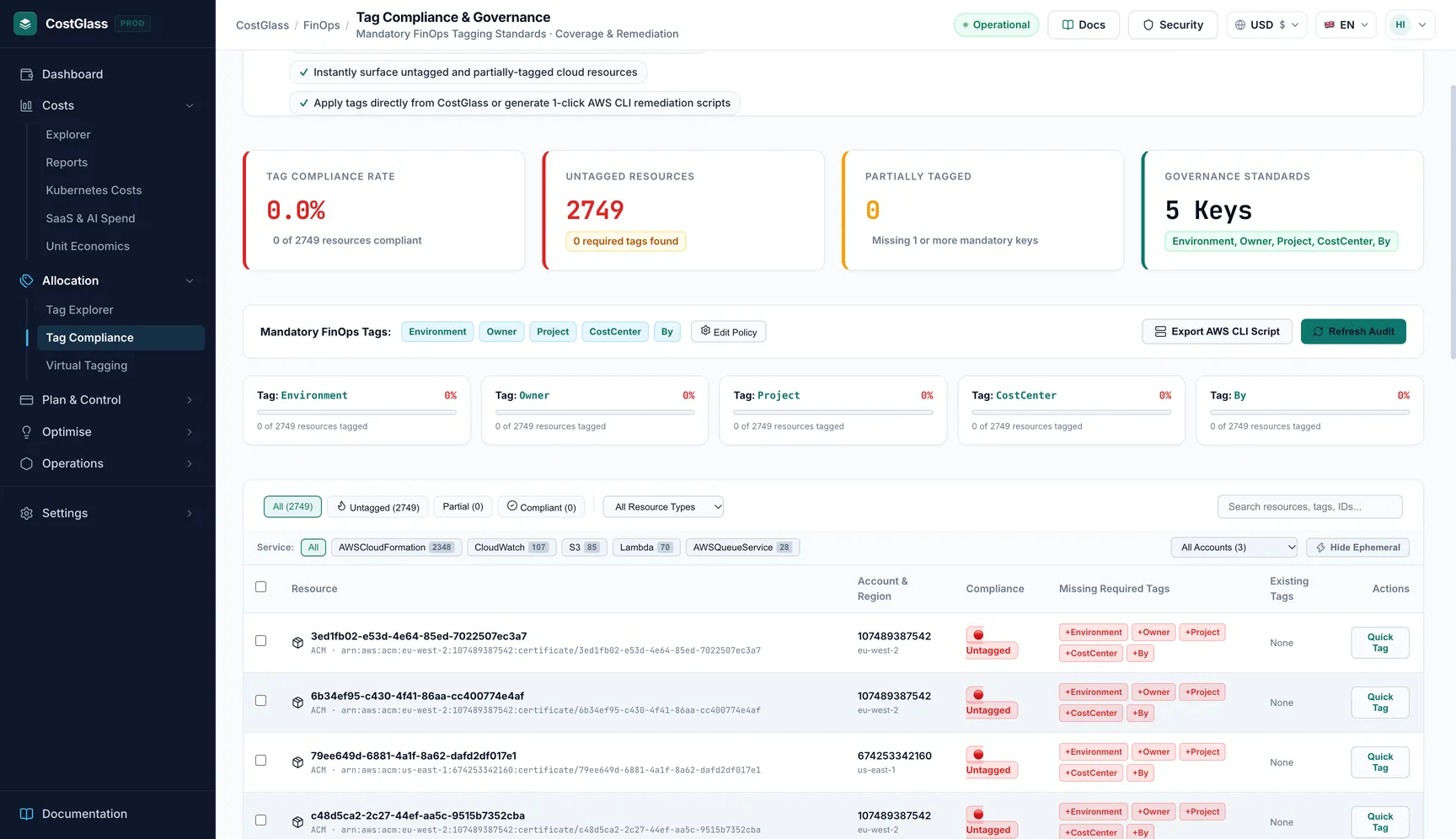
Comment s'effectue la conformité
- CostGlass utilise les ressources AWS qu'il a découvertes pour votre organisation (et uniquement les comptes auxquels vous pouvez accéder).
- Pour chaque ressource, il examine vos clés de balise requises. Matching ignores case, so
propriétairesatisfies a requiredPropriétaire. - Une balise obligatoire est considérée comme présente uniquement si sa valeur n'est pas vide.
- La ressource est Conforme si toutes les balises requises sont présentes, Partielle si au moins un est présent mais pas tous, et Sans étiquette si aucun ne l'est.
Les résultats sont conservés pendant 15 minutes afin que la page se charge rapidement. Cliquez sur Actualiser l'audit pour contourner cela et l'exécuter à nouveau, par exemple juste après avoir modifié les balises.
Définissez vos balises requises (la politique)
Le politique est la liste des clés de balise que chaque ressource doit avoir. A new organisation starts with Environnement, Propriétaire, Projet et Centre de coûts.
BusinessUnit, ManagedBy) and add it.Comment lire la page
Les quatre cartes
| Card | Signification |
|---|---|
| Taux de conformité des balises | The percentage of resources that are fully compliant, with "X of Y resources compliant" underneath. Green at 80% or more, amber from 40%, red below 40%. |
| Ressources non étiquetées | Resources with none of the required tags. |
| Partiellement étiqueté | Resources missing one or more mandatory keys. |
| Normes de gouvernance | How many keys are required, and their names. |
Couverture par étiquette
Below the policy bar there is one small card per required tag, for example Tag: Owner with a percentage and a bar: the share of resources that have that tag. Cela vous indique quelle balise est la plus difficile à obtenir. Le vert est à 80 % ou plus, l'ambre est au-dessus de zéro, le rouge est zéro.
Le tableau des ressources
| Colonne | Signification |
|---|---|
| Ressource | Nom et type de la ressource. |
| Compte et région | Où il vit. |
| Conformité | Conforme, partiel ou non balisé, ainsi que le score de cette ressource (présenter les balises requises parmi toutes les balises requises). |
| Balises obligatoires manquantes | Les clés dont il a encore besoin. "None" means it has them all. |
| Balises existantes | Les balises qu’il possède déjà. |
| Actions | A Quick Tag button to fix that one resource. |
Filtrage de la liste
| Filtrer | Ce que ça fait |
|---|---|
| Tous / Non étiqueté / Partiel / Conforme | Status buttons. The counts are shown in brackets. |
| Tous les types de ressources | Limit to one type, for example a database type. |
| Rechercher des ressources, des tags, des identifiants... | Free text across names, tags and ids. |
| Tous les comptes | Limit to one AWS account. |
| Masquer les éphémères | Hides short-lived items such as auto-scaling instances, spot nodes and log groups, which usually are not worth tagging by hand. The number next to it says how many are hidden. |
Les résultats sont paginés ; utilisez la taille de la page et les boutons de page en bas du tableau.
Correction des balises manquantes
Marquer une ressource : Balise rapide
Environnement there are quick presets (prod, dev, staging). Vous pouvez également ajouter une clé et une valeur personnalisées.Marquez-en plusieurs à la fois : application par lots de balises
Cochez les cases sur les lignes souhaitées. Une barre apparaît avec les choix ci-dessous. Click Batch Apply Tags, fill in the values, then Apply Tags to N Resources.
| Bouton dans la barre de sélection | Ce que ça fait |
|---|---|
| Appliquer par lots des balises | Opens a dialog to tag all the selected resources with the same values. |
| CLI pour la sélection | Crée un script de commande AWS uniquement pour les ressources sélectionnées. |
| Règle virtuelle rapide | Ouvre Marquage virtuel with a rule prefilled from the first selected resource's type, as a way to allocate them without tagging. |
| Désélectionner tout | Décoche tout. |
| Sélectionnez toutes les N ressources correspondantes | Sélectionne toutes les ressources qui correspondent à vos filtres, pas seulement la page actuelle. |
Que se passe-t-il lorsque CostGlass ne peut pas écrire sur AWS
CostGlass se connecte à vos comptes AWS en lecture seule par défaut (à l'exception du planificateur d'instance facultatif). C'est pourquoi la plupart des demandes de balises ne peuvent pas être traitées par CostGlass lui-même. Lorsqu'AWS refuse ou que CostGlass ne peut utiliser aucun rôle pour ce compte, rien n'est marqué comme étiqueté et vous voyez un message Avis d'autorisation d'écriture AWS avec :
- la commande AWS CLI exacte pour cette ressource, avec un bouton Copier ;
- Étapes de remédiation: exécutez la commande avec les informations d'identification pour le compte AWS et la région appropriés, ou accordez l'autorisation de balisage du rôle CostGlass ;
- un vert, j'ai exécuté le bouton de commande CLI (Confirmer le balisage).
After you run the command in AWS, click I Ran the CLI Command (Confirm Tagged). Cela indique à CostGlass que les balises sont maintenant là, donc la page est mise à jour. For a refreshed result straight from the cloud, use Refresh Audit.
Le script de balisage groupé
Pour un nettoyage important, utilisez Generate AWS CLI Script (en haut à droite) ou Export AWS CLI Script (sur la barre grise). CostGlass crée un script shell avec une commande par ressource pour laquelle il manque les balises requises, couvrant uniquement les balises manquantes à chaque ressource.
Vous fournissez les valeurs
CostGlass ne peut pas savoir quelle devrait être la valeur d'une balise (quel environnement ? quel centre de coûts ?), donc il le sait pas les inventer. Each value is a variable at the top of the script, named from the tag key: letters and digits are kept, everything else becomes an underscore, and it is upper-cased, with the prefix TAG_.
- Le scénario refuse de se présenter alors que n'importe quelle variable est vide.
- Les valeurs ne doivent pas contenir de virgules.
- La même valeur s'applique à chaque ressource touchée par le script. Si différentes ressources nécessitent des valeurs différentes (par exemple prod et dev), modifiez les commandes ou exécutez le script en plusieurs parties.
- Les commandes sont regroupées sous un en-tête nommé Compte AWS. Exécutez chaque groupe avec les informations d'identification pour ce compte.
- Les ressources sans région connue, ou sans compte ni ARN, sont ignorées et le script se termine par une note indiquant leur nombre.
Exécutez-le
export [email protected] et export TAG_ENVIRONMENT=prod in your terminal.Lancer une campagne de nettoyage des tags
- Semaine 1, décidez. Acceptez les balises requises. Entrez-les dans la politique. Notez le score de départ.
- Semaine 2, victoires rapides. Turn on Hide Ephemeral. Filtrer par Non balisé et par type de ressource. Utilisez le script groupé pour les cas évidents.
- Semaine 3, propriétaires. Partagez la liste filtrée par compte avec chaque équipe. Ils utilisent Quick Tag ou leurs propres outils.
- Semaine 4, verrouillez-le. Ajoutez des balises par défaut dans votre infrastructure en tant que code et une politique cloud pour que les nouvelles ressources commencent à être balisées. Vérifiez la couverture de Tag Explorer du côté des coûts.
Limites à connaître sur
- AWS uniquement. Other clouds' resources are not in this audit.
- Ressources découvertes uniquement. A resource must be in CostGlass's inventory. Certains types, comme ceux sans ARN, peuvent être ignorés dans le script.
- Results are cached for 15 minutes unless you click Refresh Audit.
- Si vous êtes limité à une partie de l'organisation, vous voyez et corrigez uniquement les ressources des comptes auxquels vous pouvez accéder.