Donner accès à votre équipe
Invite people, choose Owner, Admin or Member roles, remove users and limit what they see.
Donner accès à votre équipe
Invitez des collègues dans votre organisation CostGlass, choisissez ce que chaque personne est autorisée à faire et (si vous le souhaitez) limitez ce qu'elle peut voir.
- Tout le monde dans votre organisation a l'un des trois rôles suivants : propriétaire, administrateur ou membre.
- Les propriétaires et les administrateurs invitent des personnes et changent de rôle. Seuls les propriétaires peuvent créer, rétrograder ou supprimer d'autres propriétaires.
- Une organisation conserve toujours au moins un propriétaire. CostGlass ne vous permettra pas de supprimer ou de rétrograder le dernier.
- Les invitations ne fonctionnent que pour l'adresse e-mail que vous avez saisie. Les gens se connectent avec Google, avec un mot de passe ou (si vous l'avez configuré) via l'authentification unique de votre entreprise.
- You can limit a person to one part of your organisation (a node in the hierarchy) so they only see that part's spend.
- Vous êtes connecté en tant que propriétaire ou administrateur de votre organisation.
- Vous connaissez l'adresse e-mail professionnelle de la personne que vous souhaitez inviter.
- La personne n'appartient pas déjà à une autre organisation CostGlass (une adresse email ne peut appartenir qu'à une seule).
Les trois rôles
A rôle est une étiquette sur chaque personne qui décide des actions qu'elle peut entreprendre. Chaque personne de votre organisation en a exactement un.
| Rôle | À qui convient-il | Périmètre d'action |
|---|---|---|
| Membre | Engineers, team leads and finance analysts who need to look at cost data. | Sees the dashboards, Cost Explorer, reports and other pages for the part of the organisation they are allowed to see. Cannot change organisation-wide settings. |
| Administrateur | FinOps practitioners and platform leads who run the day-to-day setup. | Everything a Member can do, plus: invite Members and Admins, change roles between Member and Admin, remove Members and Admins, and manage the settings listed below. |
| Propriétaire | The person accountable for the account, for example a CTO or Head of Infrastructure. | Everything an Admin can do, plus: create other Owners, change or remove Owners, and cancel the subscription. |
Actions nécessitant un propriétaire ou un administrateur
CostGlass vérifie le rôle sur ses serveurs, pas seulement à l'écran, pour ces actions :
- Inviter des personnes, changer de rôle et supprimer des personnes (cette page).
- Mise en place authentification unique, créant Clés API et lire le journal d'audit.
- Connexion Jira, création d'alertes de coûts et modification des règles d'alerte d'anomalie et des paramètres d'anomalie.
- Création, modification et suppression de balises virtuelles et de leurs règles, et modification des politiques de balises.
- Création ou modification des mesures économiques de l'unité.
- Modification des paramètres d'alerte de disponibilité et démarrage d'un abonnement payant (facturation).
Actions nécessitant un propriétaire
- Promouvoir quelqu'un au poste de propriétaire.
- Modification du rôle ou suppression d'un autre propriétaire.
- Annulation de l'abonnement.
Inviter un coéquipier
Ce que fait la personne invitée
- Ils ouvrent l'e-mail d'invitation. Si CostGlass a envoyé un mot de passe temporaire, ils se connectent avec celui-ci et en choisissent un nouveau.
- Ou bien, ils cliquent sur Continuer avec Google sur la page de connexion, en utilisant la même adresse e-mail que celle que vous avez invitée.
- If your organisation uses single sign-on, they type their work email on the sign-in page and choose Continue with SSO.
- On first sign-in their status changes from Invited to Active.
Une adresse e-mail que CostGlass ne connaît pas n'est jamais autorisée simplement parce qu'elle peut se connecter avec Google. Si quelqu'un se connecte avec une adresse qui n'a pas été invitée, il voit un message lui demandant de demander une invitation à un administrateur.
Si l'invitation est refusée
- "Cet email appartient déjà à une autre organisation": chaque adresse email peut appartenir à une organisation. La personne doit utiliser une adresse différente ou être d'abord supprimée de l'autre organisation. CostGlass donne également ce message lorsque l'adresse est enregistrée dans une autre région, et ne précise pas où.
- La personne a été expulsée plus tôt: les inviter à nouveau réactive leur dossier sous la forme d'une nouvelle invitation avec le rôle que vous choisissez.
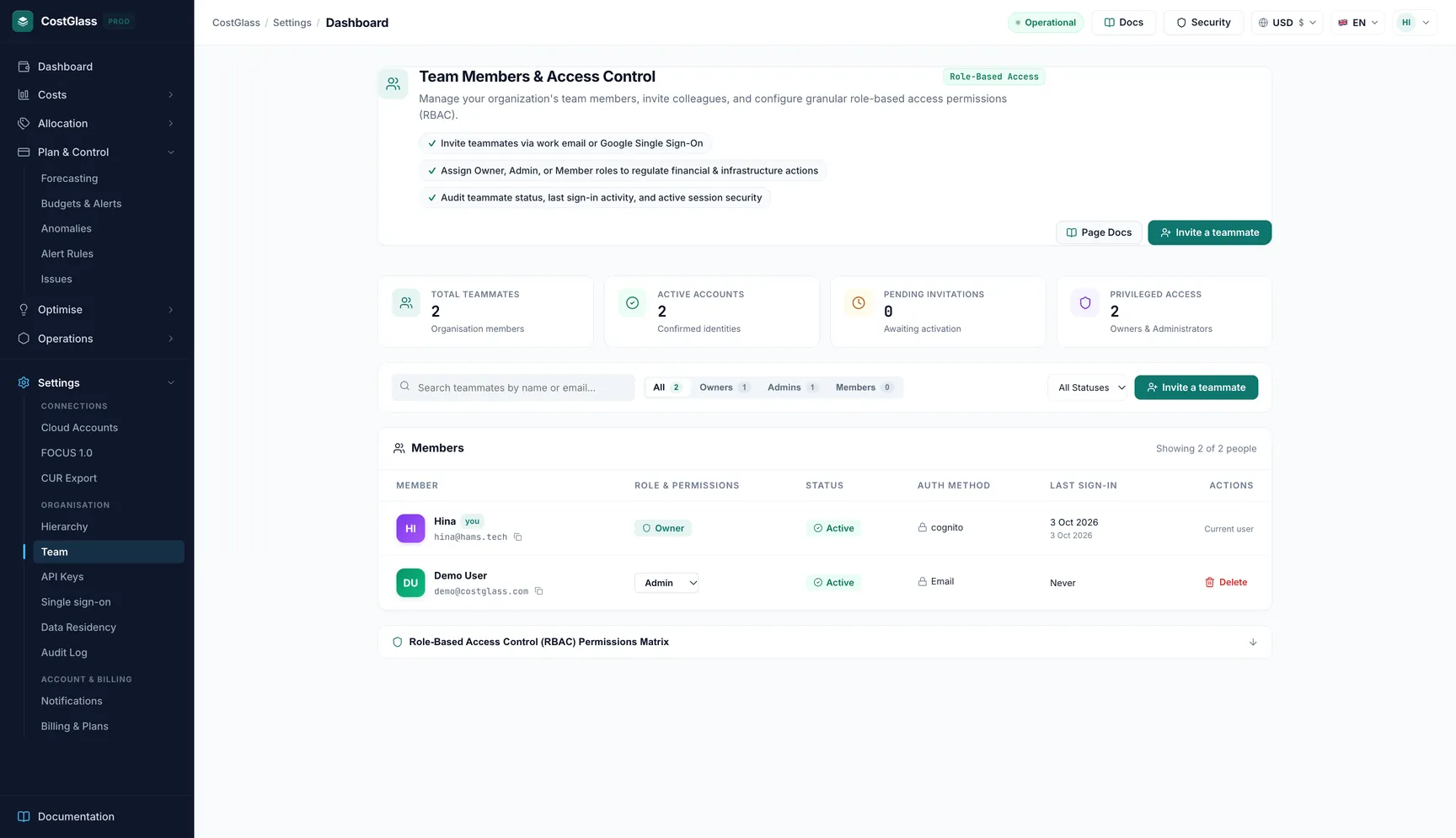
Comment lire la table des membres
| Colonne | Ce que ça montre |
|---|---|
| Membre | Name and email. A small "you" marker shows your own row. Use the copy button to copy an email. |
| Rôle et autorisations | The person's role. Pour les propriétaires et les administrateurs gérant l'équipe, il s'agit d'une liste déroulante afin que vous puissiez la modifier. |
| Statut | Active (has signed in), Invited (waiting for first sign-in), or Disabled. Les personnes supprimées n'apparaissent plus dans la liste. |
| Méthode d'authentification | Google SSO (signed in with Google), Email (email and password), Enterprise SSO (your SAML provider) or OIDC. |
| Dernière connexion | When they last signed in. |
| Actions | A Remove button. Your own row says Current user and a sole Owner shows Sole owner, because neither can be removed. |
The four cards at the top count Total Teammates, Active Accounts, Pending Invitations and Privileged Access (Owners plus Admins). Utilisez le champ de recherche pour rechercher des personnes par nom ou par adresse e-mail, et les filtres pour affiner votre recherche par rôle ou statut.
Changer de rôle
- Les administrateurs peuvent changer de personne entre membre et administrateur. Ils ne peuvent pas toucher un propriétaire ni en créer un.
- Les propriétaires peuvent modifier n'importe qui et l'option Propriétaire apparaît dans la liste déroulante uniquement pour eux.
- Règle du dernier propriétaire: s'il n'y a qu'un seul propriétaire, ce propriétaire ne peut pas être rétrogradé. Faites d'abord d'une deuxième personne un propriétaire.
Supprimer quelqu'un
- Vous ne pouvez pas vous retirer.
- Seul un Propriétaire peut supprimer un Propriétaire, et jamais le dernier.
- Supprimer une personne ne supprime pas ce qu'elle a créé (les vues enregistrées, les rapports, etc. restent dans l'organisation). Leur connexion est désactivée.
- Les suppressions sont écrites dans le journal d'audit.
Limiter ce que quelqu'un peut voir (accès limité)
Par défaut, une personne voit l'ensemble de l'organisation. Vous pouvez à la place lier les à un nœud de votre hiérarchie de l'organisation, par exemple "Équipe des paiements". Ils voient alors uniquement les comptes cloud sous ce nœud et tout ce qui se trouve en dessous. Cela se fait sur la page Hiérarchie, pas sur la page Équipe.
Si votre organisation nécessite une authentification unique
When an Owner or Admin switches on Require single sign-on (see Authentification unique), les personnes dont l'e-mail se trouve sur un domaine d'entreprise vérifié ne peuvent plus se connecter avec un mot de passe ou Google. Ils doivent utiliser votre fournisseur d'identité. Un propriétaire, choisi comme briser le verre compte, conserve la connexion par mot de passe afin qu'un problème chez votre fournisseur ne puisse pas vous bloquer.
L'authentification unique ne crée pas de compte. Invitez d'abord les personnes ici, puis elles se connectent via votre fournisseur.
Votre propre profil
Every person can open Settings → Profile (#settings:profile) to change their own display name and phone number. La page affiche également votre rôle, votre organisation et votre plan, comment vous vous connectez et quand vous vous êtes connecté pour la dernière fois. Votre adresse e-mail n'y est pas modifiable.
Paramètres → Profil : votre nom, numéro de téléphone, rôle et méthode de connexion.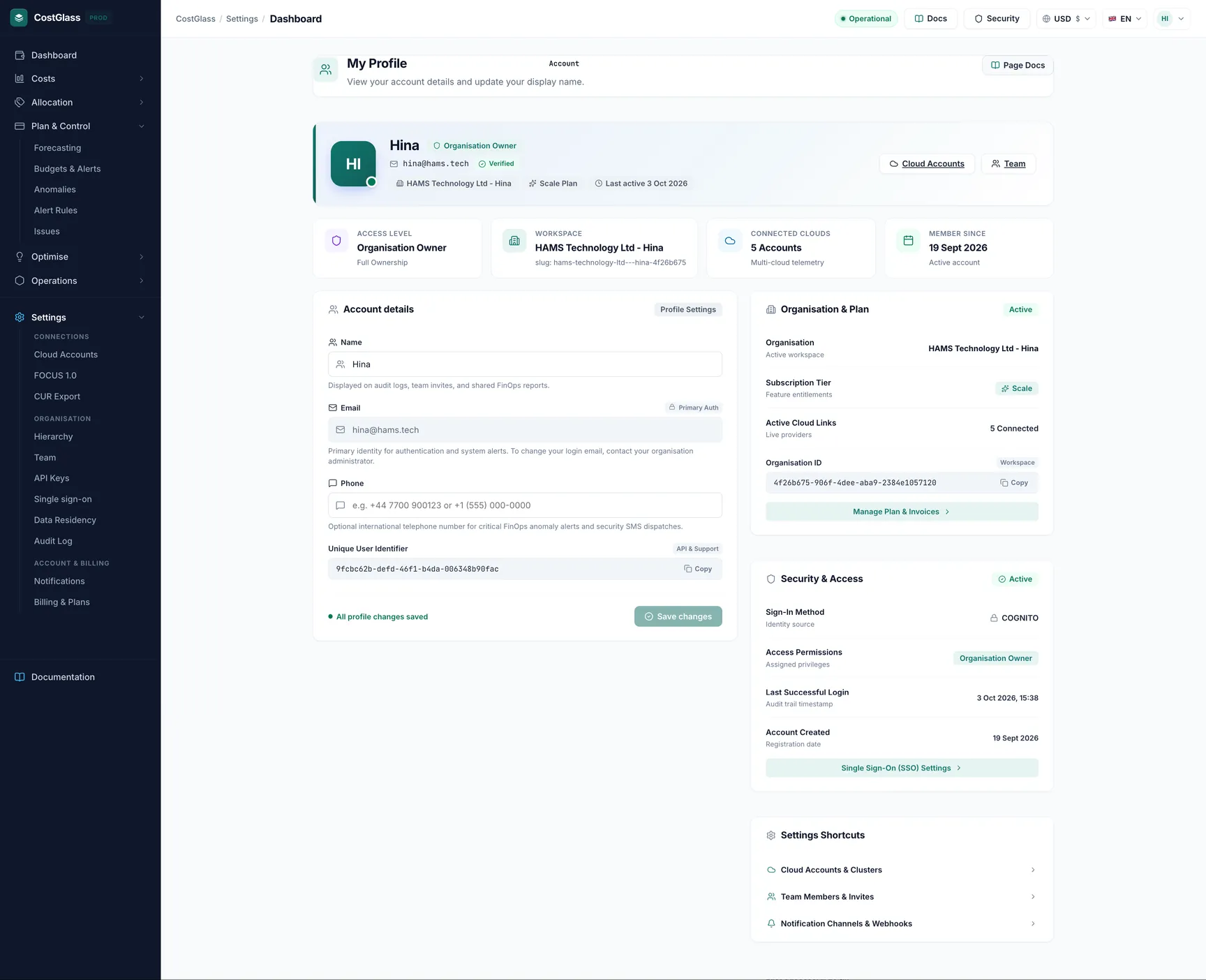
Un exemple concret
Une entreprise a un propriétaire, Sam. Sam veut que Priya (finances) examine les dépenses mais ne change rien, et veut un deuxième propriétaire pour des raisons de sécurité.
- Sam clicks Invite Teammate, enters Priya's email, leaves the role as Member, and clicks Send Invitation.
- Sam invites Jo (the CTO) as an Administrator. After Jo signs in, Sam changes Jo's role to Owner in the table.
- Il y a maintenant deux propriétaires, donc l'un ou l'autre pourrait être rétrogradé plus tard sans enfreindre la règle du dernier propriétaire.
Les noms ici sont illustratifs.