Disponibilité, incidents et support
Monitor public endpoints, route alerts, see incidents and raise requests to CostGlass engineers.
Disponibilité, incidents et support
Surveillez vos points de terminaison publics, soyez alerté en cas de panne, consultez les incidents enregistrés et demandez de l'aide aux ingénieurs de CostGlass.
- Uptime envoie une requête HTTP à chaque URL publique que vous enregistrez et enregistre le statut, le temps de réponse et l'expiration du certificat. En production, le contrôle est effectué toutes les cinq minutes environ.
- Un contrôle ne réussit que sur une réponse 2xx dans les 5 secondes. Tout le reste marque le service dégradé et déclenche une alerte.
- Les alertes sont envoyées vers Slack, PagerDuty, Microsoft Teams ou par courrier électronique, par catégorie d'environnement ou par service.
- La page Incidents répertorie les incidents ouverts enregistrés pour votre organisation. CostGlass ne les génère pas automatiquement en cas d'échec des vérifications et la page n'a pas de bouton de création.
- Support & Requests est votre bureau pour les ingénieurs CostGlass : signalez une tâche, un bug, une demande de fonctionnalité ou une question et suivez-le.
- Un plan de croissance, d’échelle ou d’entreprise. L’élément de menu Uptime est grisé sous Croissance.
- Rôle de propriétaire ou d'administrateur pour enregistrer des services, modifier des catégories ou des chaînes.
- Une URL HTTP ou HTTPS publique qui renvoie un statut 2xx lorsqu'elle est saine, telle que /health, /healthz ou /status. Il devrait être sécuritaire d’appeler à plusieurs reprises.
- Pour les alertes : un webhook entrant Slack, un webhook Teams, une clé d'intégration PagerDuty ou une adresse e-mail.
Périmètre de surveillance d'Uptime
La disponibilité est une vérification synthétique : CostGlass effectue un HTTP GET vers l'URL que vous lui donnez et juge la réponse. Il ne peut que surveiller points de terminaison HTTP/HTTPS publics. Une fonction Lambda, une base de données RDS ou une charge de travail Kubernetes sans URL ne peuvent pas être surveillées de cette façon ; pour l'état de ceux-ci, utilisez Ressources Cloud. Une fiche de page sur Uptime dit la même chose et contient des liens vers les modèles de découverte.
Temps de disponibilité : règles de notification de catégorie ci-dessus, services surveillés ci-dessous.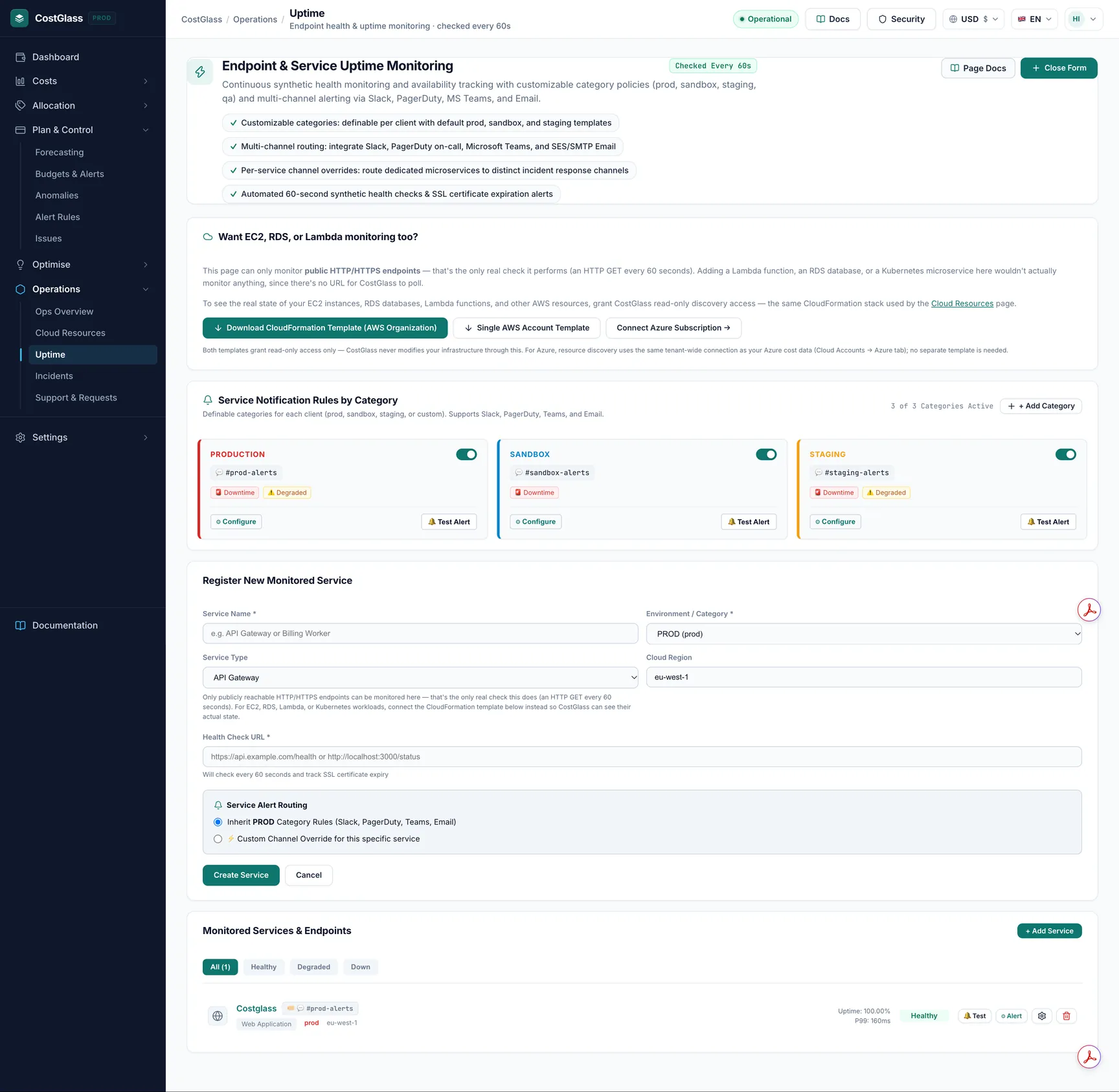
| Ce qui est enregistré | Détail |
|---|---|
| Statut | En bonne santé lorsque la réponse est 2xx ; Dégradé sinon (y compris les délais d'attente et les erreurs de connexion). Les redirections sont suivies. |
| Latence | Temps de réponse du dernier contrôle. Affiché comme P99 sur la ligne de service. |
| SSL | Jours jusqu'à l'expiration du certificat HTTPS. La rangée devient orange puis rouge à mesure qu’elle s’approche. |
| % de disponibilité | Un chiffre courant qui augmente de 0,01 pour chaque contrôle réussi et diminue de 0,05 pour chaque échec, entre 0 et 100. Il s'agit d'un indicateur de tendance et non d'un véritable calcul de disponibilité sur 30 jours. |
Ajouter un service
https://api.example.com/health. Sans URL, le formulaire refuse d'être enregistré.The service list has filter buttons for all, healthy, degraded and down, and per row: 🔔 Test, ⚙ Alert, edit and delete (with confirmation). Click a service for its detail page: Current Status, SSL Expires In, Response Latency and Service Status charts. Les nouveaux services nécessitent quelques vérifications avant que les graphiques ne soient remplis.
Canaux d'alerte
Règles de catégorie
Service Notification Rules by Category defines default channels per environment (prod, sandbox, staging, or categories you add with + Add Category). Chaque catégorie peut être activée ou désactivée, affiche Aucun canal configuré ou Silencieux lorsque rien n'est défini et peut notifier les états dégradés et indisponibles. Les catégories personnalisées peuvent être supprimées.
Remplacement par service
Click ⚙ Alert on a service and choose Select Alert Routing Behavior: inherit the category's channels, or Custom Alert Channels Override for this specific service. Ajoutez des destinations avec les boutons Slack, PagerDuty, Teams et Email, et envoyez un test à chacune.
| Canal | Vous fournissez |
|---|---|
| Mou | Un nom de chaîne et/ou une URL de webhook entrant (https://hooks.slack.com/…). |
| Service de téléavertisseur | Une clé d'intégration de 32 caractères |
| Équipes Microsoft | Une URL de webhook Teams ou Workflows. |
| Une ou plusieurs adresses. |
- Les URL et les clés des webhooks sont en écriture seule : après avoir enregistré, vous ne voyez que les derniers caractères, et laisser le champ vide conserve la valeur enregistrée.
- Les hôtes Webhook sont comparés à une liste verte des véritables hôtes Slack et Teams ; tout le reste est rejeté.
- Les e-mails de test sont toujours envoyés uniquement à votre propre adresse, quels que soient les destinataires configurés. Les véritables alertes sont envoyées aux destinataires enregistrés.
- Un test PagerDuty crée un véritable incident dans PagerDuty.
- Seuls les propriétaires et les administrateurs peuvent modifier les catégories et les canaux, et un service sans rien configuré ne peut pas être testé.
Limites réelles des alertes
- Le vérificateur marque les échecs comme dégradés ; le filtre Down existe mais une vérification échouée ne produit pas actuellement un état Down distinct.
- Seules les vérifications HTTP (et les vérifications de déploiement Kubernetes pour les services liés à un cluster) sont effectuées.
- Les secrets de canal enregistrés pour les services individuels sont conservés dans la base de données ; Les secrets des règles d'anomalie sont conservés dans un magasin de secrets.
Incidents
Incidents (titled Production Incident Management) shows open incidents as cards with title, description, severity P1 to P4, status and start time, or No open incidents with an All Clear badge.
| Gravité | Couleur | Signification |
|---|---|---|
| P1 | Rouge | Le plus grave. |
| P2 | Ambre | Sérieux. |
| P3 | Bleu | Modéré. |
| P4 | Vert | Mineure. |
Le cockpit Ops Overview résume les services en ligne, les actifs découverts, les incidents ouverts et vos demandes actives.
Support & Requêtes
Obtenez tout ce dont vous avez besoin auprès de CostGlass : un travail DevOps/SRE, une demande de fonctionnalité, un rapport de bug ou une question. Open Support & Requests and click + New Request.
Que se passe-t-il après la soumission
- L'e-mail est envoyé aux ingénieurs affectés à votre organisation et aux opérateurs de la plateforme CostGlass, avec un lien vers la demande dans le Back Office de votre région.
- Vous recevez un email d'accusé de réception. Si votre compte n'a pas d'adresse e-mail enregistrée, il n'y a rien à envoyer.
- Lorsqu'un ingénieur est affecté, il reçoit un e-mail. Lorsque le statut change, vous recevez un e-mail.
- Les problèmes de courrier électronique n’empêchent jamais l’enregistrement de la demande.
Lecture de la page
The KPI strip shows Active Requests, SLA & Resolution, Assigned SRE Bench and Completed Tasks. Les onglets filtrent par Tout, En cours, Ouvert et Terminé ; une liste déroulante de priorité et une recherche pour affiner la liste. Les statuts sont Ouvert, En cours, En attente de révision et Terminé.