Marquage virtuel
Allocate spend by team, product or environment with rules, no cloud changes, with a rule builder and CostGlass AI.
Marquage virtuel
Regroupez et répartissez vos dépenses cloud et SaaS par équipe, produit ou autre, à l'aide des règles de CostGlass. Aucune modification de votre cloud et aucune attente de nouvelles factures.
- Une balise virtuelle est un ensemble de règles qui placent chaque frais facturé dans un groupe nommé, par exemple Team = Payments.
- Les règles sont appliquées au coût facturé lorsque vous le regardez. Rien n'est écrit sur votre cloud ni stocké dans les enregistrements de coûts. Par conséquent, la modification d'une règle réattribue tout l'historique en même temps.
- Les règles sont vérifiées dans l'ordre et le premier match décide. Anything no rule matches gets the tag's default value.
- Vous pouvez créer une balise à partir de comptes, de services, de régions, d'identifiants de ressources, de balises cloud et même d'autres balises virtuelles.
- Utilisez la balise dans les rapports, dans l'Explorateur de coûts (regrouper et filtrer) et pour définir les budgets.
- Le plan Croissance ou supérieur.
- Le rôle Propriétaire ou Administrateur pour créer ou modifier des balises.
- Dépenses facturées à partir d'au moins un service cloud ou SaaS connecté.
- Facultatif : balises cloud sur les ressources AWS ou Oracle Cloud, si vous souhaitez des règles basées sur celles-ci (voir Stratégie de balisage).
L'idée
Les vraies balises cloud sont excellentes, mais elles présentent des lacunes : des ressources que personne n'a étiquetées, des factures qui n'ont aucune ressource (assistance, taxes, réseau partagé), des nuages dont la facturation ne comporte pas de balises et un historique que vous ne pouvez pas modifier. UN étiquette virtuelle est une balise qui existe uniquement dans CostGlass. Vous lui donnez un nom tel que Équipe et écrivez des règles telles que « tout ce qui se trouve dans le compte AWS A, plus tout ce dont le service contient Kubernetes, appartient à l'équipe de la plateforme ».
- Balise virtuelle (clé)
- La dimension que vous créez, par exemple Équipe, Produit ou Environnement.
- Valeur
- L'un des groupes à l'intérieur d'une balise, par exemple Paiements ou Recherche.
- Règle
- A condition ("where") and a value to give matching charges ("then").
- Valeur par défaut
- Quelle charge est facturée lorsqu'aucune règle ne correspond. C'est ce qu'on appelle la valeur non balisée dans l'application.
- Couverture
- Part des dépenses facturées à laquelle une valeur a été attribuée par une règle plutôt que par défaut.
Créer une balise virtuelle
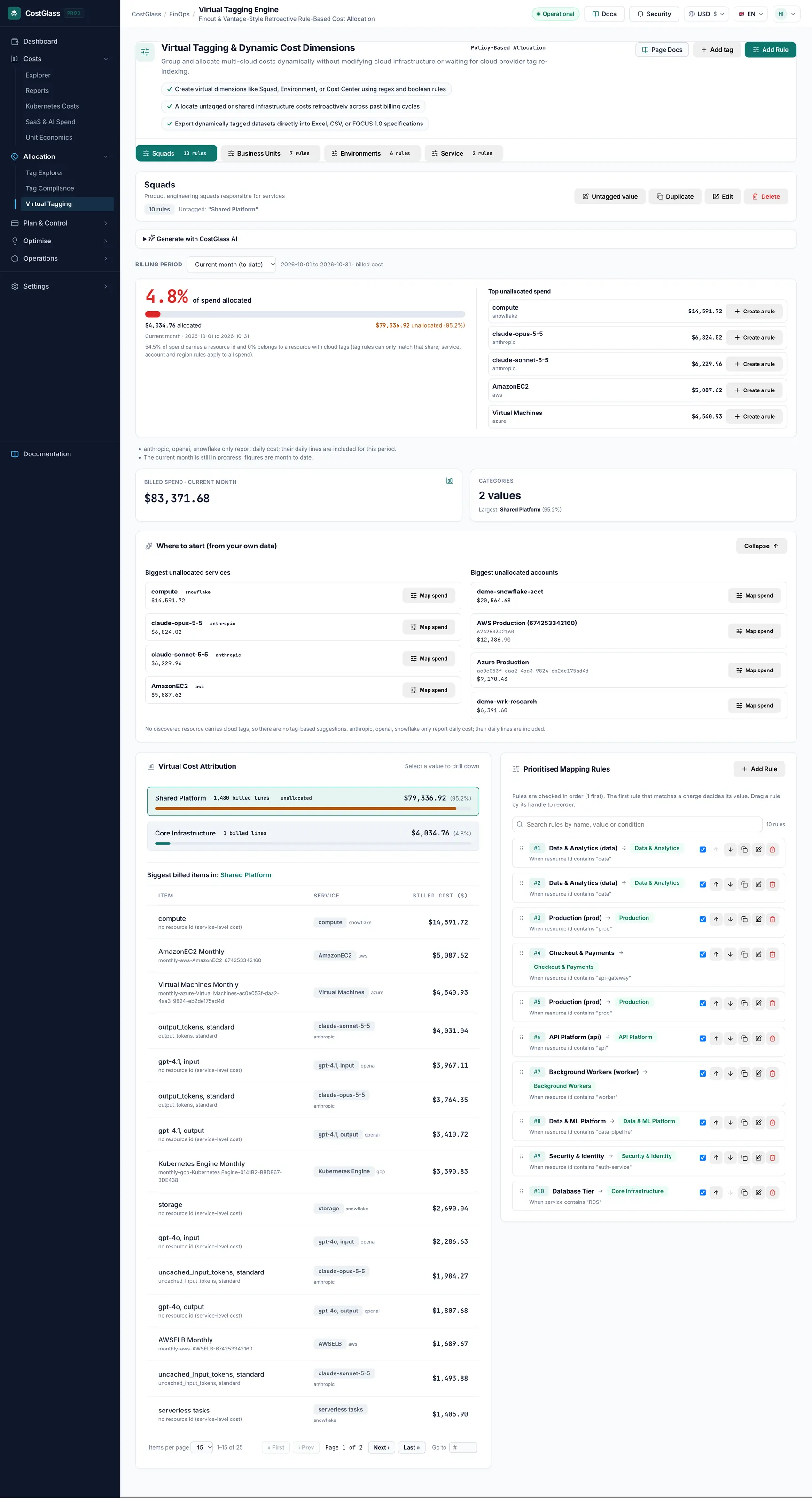
Chaque balise virtuelle est un onglet sous l'en-tête de la page, avec un badge indiquant son nombre de règles. The buttons next to the tag's name are Untagged value, Duplicate, Edit and a delete button. Un badge « dynamique » signifie que la valeur par défaut provient de quelque chose plutôt que d'un texte fixe.
Modèles
Les modèles créent une balise de travail en un clic. Un modèle est grisé, avec une raison, lorsque vos données ne peuvent pas le prendre en charge.
| Modèle | Ce que cela vous donne | Besoins |
|---|---|---|
| Fournisseur | Dépenses regroupées par fournisseur cloud ou SaaS. | Rien de spécial |
| Catégorie de services | Spend grouped by the provider's own category (Compute, Storage, Databases ...). | Rien de spécial |
| Compte Cloud | Dépenses regroupées par compte, abonnement ou projet. | Rien de spécial |
| Région | Dépenses regroupées par région. | Rien de spécial |
| Dépenses étiquetables | Sépare les frais d'utilisation (qui peuvent être étiquetés) des frais qui ne le peuvent pas (taxes, crédits, etc.). | Frais d'utilisation facturés |
| Environnement à partir de la balise | Prend la valeur de votre propre balise cloud d'environnement ou d'environnement. | Une ressource avec cette balise |
| Équipe du tag | Prend la valeur de votre propre balise cloud d’équipe. | Une ressource avec cette balise |
Vous ne pouvez créer un modèle qu'une seule fois. Si vous disposez déjà d'une balise avec cet identifiant, le modèle s'affiche comme étant déjà existant.
Le générateur de règles : Où et Alors
Une règle comporte deux moitiés. Où indique à quels frais il s'applique. Puis dit quelle valeur ces frais obtiennent. La boîte de dialogue rédige un résumé en anglais simple de votre règle au fur et à mesure que vous la créez, par exemple « Lorsque le service contient « Kubernetes », alors Team = Platform », afin que vous puissiez vérifier qu'elle se lit correctement.
Bases des règles
| Paramètre | Ce que ça fait | Par défaut / options |
|---|---|---|
| Nom de la règle | A label for the rule list. | Requis |
| Position (1 = coché en premier) | Where the rule sits in the order. See "Order and first match" below. | New rules go last |
Où : conditions
Each condition has a field, an operator and a value. Les sélecteurs offrent les valeurs réelles trouvées dans vos propres dépenses et inventaires, et vous pouvez saisir les vôtres là où cela a du sens.
| Champ | À quoi ça correspond |
|---|---|
| Service | The service name on the bill, for example Amazon EC2. |
| Compte | The account, subscription, project or similar. |
| Région | The region of the charge. |
| ID de ressource | The id or name of the resource the charge was for. |
| Fournisseur de cloud | AWS, Azure, Google Cloud and so on. |
| Catégorie de service | The provider's category for the service, where it supplies one. |
| Catégorie de frais | The kind of charge: usage, purchase, tax, credit or adjustment. |
| Balise cloud | A tag on the resource (latest tags, not tags at bill time). You also name the tag key. |
| Une autre balise virtuelle | The value another virtual tag gives the charge. You also name that tag. |
| Opérateur | Signification | Remarques |
|---|---|---|
| est | Equals the value. | |
| n'est pas | Does not equal it. | A charge with no value for the field counts as "is not" anything. |
| contient | Contains the text. | |
| ne contient pas | Does not contain it. | |
| commence par | Begins with the text. | Not available for cloud tags or virtual tags. |
| correspond à l'expression régulière | Matches a regular expression. | Not for cloud tags, virtual tags, provider, service category or charge category. An invalid expression is refused. |
| existe | The field has a value. For a cloud tag: the tag is present. | Needs no value. Not available for virtual tags. |
| n'existe pas | The field is empty. For a cloud tag: the tag is absent. | Needs no value. Not available for virtual tags. |
| est l'un des | Equals any of a list of values. | Up to 100 values. |
| n'est pas l'un des | Equals none of them. | Up to 100 values. |
Toutes les comparaisons ignorent la casse. Les valeurs sont limitées à 100 caractères.
Combinaison de conditions : Ajouter une condition et Ajouter un groupe
Plusieurs conditions dans une règle sont jointes par ET: tout doit être vrai. Cliquez sur Ajouter un groupe pour créer un groupe, puis choisissez-en un (OU) ou tous (ET) (« Match… parmi ceux-ci »). Les groupes peuvent contenir des groupes, jusqu'à trois niveaux, et une règle peut avoir jusqu'à 25 conditions.
"Équipe plateforme": Le compte est 1234… ET un groupe de any de: Le service contient Kubernetes, Le service contient CloudWatch. Cela signifie : le compte et l’un ou l’autre de ces services.
Alors : la valeur
Choisissez comment la valeur est définie :
- A fixed value: type it, up to 100 characters, for example Paiements.
- Take the value from… (a valeur dynamique) : copiez-le depuis la charge au lieu de le saisir. Under Source choose A cloud tag on the resource (then give the tag key), A field of the charge (service, account, region, resource, cloud provider, service category or charge category), or Another virtual tag. Cela permet à une règle de couvrir plusieurs valeurs : "équipe = tout ce que dit la balise cloud de l'équipe".
- Un Label facultatif nomme la règle dans la liste lorsque la valeur est dynamique.
Actif uniquement entre les dates
Open Only active between dates (optional) and set Active from and Active until (inclusive). La règle s'applique alors uniquement aux frais dont le début de période se situe à l'intérieur de cette fenêtre. Utilisez-le pour les réorganisations : une règle pour l'ancienne structure d'équipe se termine le dernier jour du trimestre, et une nouvelle règle commence le lendemain.
Impact en direct
Avant d'enregistrer, la boîte de dialogue demande au serveur quelles conditions seraient détectées et affiche, par exemple, « Capture 1 200 $ (14 % des dépenses) sur 3 000 lignes facturées », avec les correspondances les plus importantes. Il montre également combien de vos ressources ont une balise cloud sur laquelle vous faites correspondre. Si la règle ne détecte rien, elle le dit, ce qui signifie généralement une faute de frappe ou une balise qui n'existe pas.
Ordre et premier match
Les règles sont vérifiées de haut en bas (position 1 en premier). La première règle qui correspond à une charge décide de sa valeur, et les règles ultérieures ne sont pas prises en compte pour ces frais. Mettez les règles spécifiques au-dessus des règles générales.
- Faites glisser une règle par sa poignée pour la réorganiser, ou utilisez les boutons de déplacement vers le haut et vers le bas.
- Vous ne pouvez pas réorganiser pendant qu'un filtre de recherche masque certaines règles.
- Each rule row has an on/off switch (pause or resume), Duplicate rule (the copy goes last), Edit rule and Delete rule.
- Une règle qui ne peut pas être appliquée au coût facturé (par exemple un modèle non valide) est ignorée et affichée avec le motif, et la page le note. Les règles suspendues et les règles en dehors de leur fenêtre de date ne font rien.
Règle 1 : Le service contient "Support" puis Équipe = Partagé. Règle 2 : Le compte est la production puis Équipe = Paiements. Des frais de support de production sont transférés vers Partagé, car la règle 1 correspond en premier. Échangez-les et cela passe aux paiements.
La valeur par défaut
Cliquez sur Valeur non marquée pour modifier le nom des dépenses sans correspondance. Il peut s'agir d'un texte fixe (comme "Non alloué") ou dynamique, extrait d'un tag cloud, d'un champ de charge ou d'un autre tag virtuel, avec une valeur de repli lorsqu'il est vide. Dans la répartition, la ligne par défaut porte un non alloué badge.
équipe cloud tag, and only write rules for the exceptions.Balises construites sur des balises
A rule can use another virtual tag as a condition (field Another virtual tag) or as the source of its value. Par exemple un Département La balise peut regrouper les valeurs d'un Équipe étiqueter. Limites : un tag ne peut pas dépendre de lui-même, directement ou par l'intermédiaire d'autrui ; la chaîne peut avoir au plus trois niveaux de profondeur. Vous ne pouvez pas supprimer ou renommer une balise dont dépendent d’autres balises, et l’erreur nomme les personnes à charge.
Couverture et vue d'allocation
Période de facturation
Use Billing period to choose Current month (to date), Last month, Last 3 complete months or Last 6 complete months.
Compteur de couverture
The large percentage is how much of the period's billed spend your rules allocate. En dessous, vous voyez le montant alloué et non alloué. Il peut également indiquer combien de points de couverture ont changé par rapport à la période précédente et quelle part des dépenses porte un identifiant de ressource ou appartient à une ressource balisée, ce qui limite les règles de balise cloud qui peuvent correspondre.
Principales dépenses non allouées répertorie les plus grands services qui sont tombés à la valeur par défaut, chacun avec un bouton qui ouvre le générateur de règles avec ce service renseigné. Parcourez la liste et le compteur monte le plus rapidement.
Attribution des coûts virtuels
Les cartes indiquent les dépenses facturées et le nombre de valeurs. Virtual Cost Attribution répertorie chaque valeur avec son montant et sa part. Click a value to drill down to the services and items behind it (Item, Service, Billed cost).
Par où commencer (à partir de vos propres données)
Un panel propose des règles construites uniquement à partir de vos propres données : les tags cloud qui existent sur vos ressources (avec leurs valeurs), vos plus gros services et vos comptes. Chacun a un bouton qui ouvre une règle préremplie. Rien n'est suggéré qui ne figure pas dans vos données.
Générer avec CostGlass AI
Les propriétaires et les administrateurs voient un panneau Générer avec CostGlass AI pliable. Il comporte deux onglets.
| Onglet | Ce que ça fait |
|---|---|
| Décrire une règle | Type what the rule should do in your own words (up to 500 characters) and click Generate rule. Vous obtenez une proposition de règle avec l'impact sur vos dépenses. Use this rule opens it in the rule builder; Try again asks again. |
| Suggérer un tag | Choose what you want to allocate spend by (environment, application, team or customer) and click Suggest a tag. Vous obtenez toute une balise proposée avec des règles ; décochez celles que vous ne voulez pas et acceptez. |
- Les propositions utilisent uniquement les valeurs qui existent dans votre propre coût facturé et votre inventaire. Si une demande nomme des éléments qui ne figurent pas dans vos données, vous êtes invité à reformuler.
- Rien n'est enregistré jusqu'à ce que vous acceptiez : une seule règle s'ouvre dans le générateur pour que vous puissiez la consulter, et une balise acceptée est revérifiée avant d'être créée.
- Each request counts against your organisation's daily CostGlass AI allowance. Lorsqu'il est épuisé, le panneau l'indique et il se réinitialise à 00h00 UTC.
Où les balises virtuelles sont utilisées
| Lieu | Comment utiliser la balise |
|---|---|
| Rapports | Choose the dimension Virtual Tag / Squad Allocation and pick the tag. |
| Explorateur de coûts | In Group by, choose Virtual tag: [name]. Vous pouvez également filtrer ou exclure les valeurs d'une balise virtuelle. |
| Budgets | When creating a budget, choose a Virtual tag and a Tag value to budget a team or product. |
| Conformité des balises | Select resources and click Quick Virtual Rule to start a rule from them. |
Meilleures pratiques
- Commencez avec le modèle qui correspond à la façon dont les rapports financiers (compte ou équipe à partir du tag), puis affinez.
- Créez une balise d'équipe en couches. First, rules that take the value from your
équipecloud tag. Puis règles par compte pour les cloud ou les comptes sans balises. Puis règles par service pour les coûts de plateforme partagée. Terminez avec une valeur par défaut claire telle que "Non alloué". - Gérez délibérément les coûts partagés. Donnez au support, au réseautage et aux plateformes partagées leur propre valeur (par exemple « Partagé ») plutôt que de les cacher dans une seule équipe. Vous pouvez voir leur taille et ensuite décider comment les partager dans votre propre processus.
- Gardez le nombre de règles bas. Une balise peut contenir au maximum 50 règles. Quelques règles bien choisies, avec des listes et des valeurs dynamiques, battent de nombreuses règles ponctuelles.
- Mettez les règles les plus spécifiques en premier. Utilisez Dupliquer pour essayer une variante et le bouton Pause pour tester sans supprimer.
- Utiliser les fenêtres de dates pour les réorganisations au lieu de supprimer les anciennes règles, l'historique reste donc correct.
- Examinez chaque mois les « Principales dépenses non allouées ». De nouveaux services apparaissent constamment.
- Créez une balise appelée Équipe avec la valeur non étiquetée "Non alloué".
- Règle 1, « Équipe à partir de la balise cloud » : où L'équipe de balises cloud existe, then take the value from the cloud tag
équipe. - Règle 2, « Plateforme de données » : où Le compte est l'un des vos deux comptes de données, puis Team = Data.
- Règle 3, « Services partagés » : où Le service est l'un des services d'assistance et de mise en réseau, puis Équipe = Partagé.
- Vérifiez la couverture. Open Top unallocated spend, add rules for the biggest remaining services, and repeat.
Limites et choses à savoir
| Limite | Détail |
|---|---|
| Règles par balise | Au maximum 50. |
| Conditions par règle | Au maximum 25, en groupes imbriqués jusqu'à trois niveaux. |
| Balises construites sur des balises | Aucun cycle ; chaînes jusqu'à trois niveaux de profondeur. |
| Les règles de balises cloud utilisent les dernières balises | Les balises d'une ressource maintenant, et non les balises qu'elle avait au moment de la facturation. Une charge sans identifiant de ressource ne peut pas être associée à une balise cloud. |
| Disponibilité des balises cloud | Les balises cloud atteignent CostGlass pour AWS et Oracle Cloud. Les règles sur le service, le compte et la région fonctionnent pour chaque cloud. |
| Non utilisé ailleurs | Les widgets de détection d'anomalies et de tableau de bord n'utilisent pas de balises virtuelles. |
| Offre | Croissance et plus. L'entrée de menu est visible mais verrouillée sur les plans inférieurs. |
| Permissions | Seuls les propriétaires et les administrateurs créent, modifient ou suppriment des balises et des règles. |